Eine moderne Solaranlage liefert viele spannende Daten, aber oft sieht man sie nur über Handy, App und Cloud. Genau hier setzt die Solar Station Live an: Sie zeigt deine PV-Anlage ohne Cloud direkt auf einem 7-Zoll-Touchdisplay an und liest die Werte lokal per Modbus TCP aus dem Wechselrichter.
Ich habe die Station an meinem Sungrow SH8.0 Hybrid-Wechselrichter mit 9,6 kWh Speicher und WiNet-S-Dongle getestet. In diesem Artikel zeige ich dir, was die Anzeige kann, wie die Einrichtung läuft, wo Home Assistant ins Spiel kommt und welche Grenzen du vor dem Kauf kennen solltest.
Was ist die Solar Station Live?
Die Solar Station Live kommt von einem kleinen Hersteller aus Tschechien. Im Kern ist sie ein 7-Zoll-Touchdisplay mit ESP32-S3, das sich per WLAN mit deinem Heimnetz verbindet und die Daten direkt vom Wechselrichter abruft.
Der große Vorteil: Du brauchst keine App, kein Benutzerkonto und keine Cloud, um die wichtigsten Live-Daten deiner PV-Anlage zu sehen. Die Station arbeitet lokal im Heimnetz und kann die Werte zusätzlich im Browser anzeigen. Seit Firmware 488 lässt sie sich außerdem per MQTT in Home Assistant einbinden.
Warum eine lokale Anzeige sinnvoll ist
Gerade bei Photovoltaik-Anlagen ist Cloud-Abhängigkeit nicht nur unbequem, sondern auch ein zusätzlicher Angriffsweg. Bei Sungrow wurde eine kritische Sicherheitslücke in der iSolarCloud bekannt, über die ein Sicherheitsforscher ohne Passwort Zugriff auf Adminbereiche erhalten konnte. Die Lücke wurde nach Herstellerangaben geschlossen und soll nicht ausgenutzt worden sein, trotzdem zeigt der Fall: Jede Cloud ist ein zusätzlicher Punkt, der abgesichert werden muss.
Eine Anzeige, die nur im eigenen Heimnetz arbeitet, ist von außen deutlich schwerer erreichbar. Genau das macht die Solar Station Live interessant, wenn du deine PV-Daten lokal sehen möchtest.
Unboxing und Hardware
Im Karton liegen die Solar Station Live, ein USB-C-Kabel, ein Tischständer und eine Klebewandhalterung. Ein Netzteil ist nicht dabei. Die Station benötigt 5 Volt über USB-C und liegt im Betrieb etwa bei 3 bis 7 Watt. Ein normales USB-Ladegerät reicht dafür aus.
Das Gehäuse ist 3D-gedruckt. Die Verarbeitung wirkt sauber, mit ordentlichen Kanten und einer Oberfläche, die nicht nach Bastelprojekt aussieht. Bei meinem Exemplar war die rückseitige Abdeckung leicht gebogen. Von vorne ist davon nichts zu sehen, und im Ständer oder an der Wand fällt es praktisch nicht auf.
Wichtig vor der Einrichtung: Modbus TCP aktivieren
Die Solar Station Live liest den Wechselrichter über Modbus TCP aus. Modbus TCP ist ein lokales Kommunikationsprotokoll, über das Geräte im Netzwerk Messwerte und Steuerbefehle austauschen können. Dieser Zugriff muss am Wechselrichter aktiv sein, sonst bekommt die Station keine Daten.
Bei meinem Sungrow-Setup musste ich dafür nicht direkt auf den Hotspot des WiNet-S-Dongles. Die Freigabe lässt sich bequem in der iSolarCloud-App über das Kommunikationsmodul prüfen und aktivieren. Dort siehst du, ob der Modbus-Port eingeschaltet ist.
Einrichtung der Solar Station Live
Nach dem Einschalten startet automatisch der Einrichtungsassistent. Die Grundeinrichtung ist schnell erledigt, wenn du die nötigen Daten bereithältst.
- Solar Station Live per USB-C mit Strom versorgen.
- Im Einrichtungsassistenten das passende WLAN auswählen.
- WLAN-Passwort eingeben.
- IP-Adresse des Wechselrichters eintragen.
- Sprache festlegen.
- Display-Zeiten für Ein- und Ausschalten konfigurieren.
Ein wichtiger Stolperstein betrifft getrennte Netzwerke oder VLANs. Bei meinem ersten Versuch war die Station im falschen WLAN beziehungsweise VLAN. Der Wechselrichter war dadurch nicht erreichbar. Sobald die Station im richtigen Netz war und Wechselrichter und Display sich gegenseitig sehen konnten, lief die Verbindung sofort.
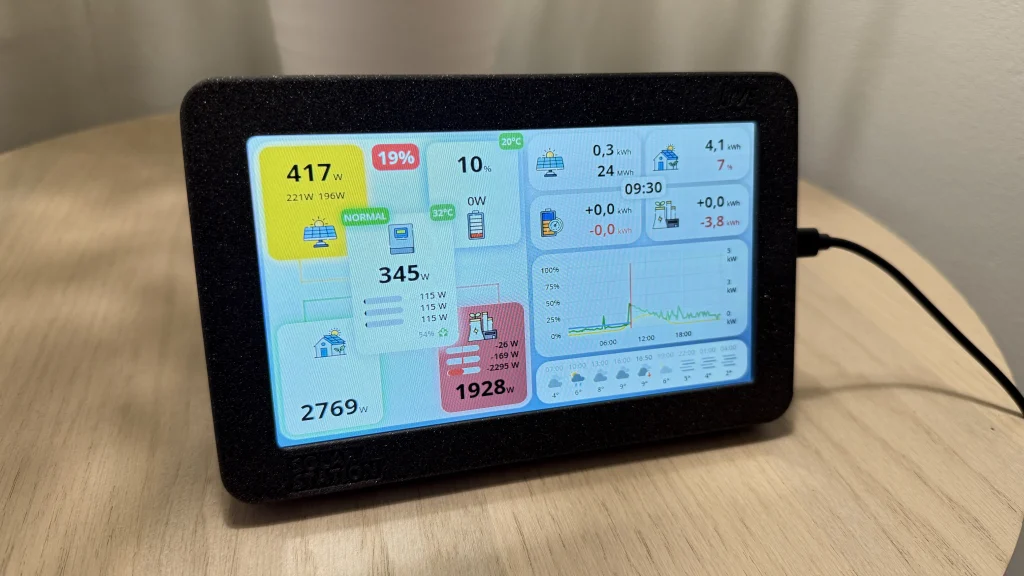
Die Hauptanzeige: Energiefluss, Akku, Netz und Strings
Die Anzeige ist in zwei große Bereiche aufgeteilt. Links siehst du live, was gerade in deiner Anlage passiert. Der Energiefluss zeigt unter anderem:
- die aktuelle PV-Leistung, getrennt nach beiden Strings,
- den aktuellen Hausverbrauch,
- ob der Akku lädt oder entlädt,
- wie viel Strom aus dem Netz kommt oder eingespeist wird,
- wie lange es beim aktuellen Tempo noch dauert, bis der Akku voll ist,
- die Gesamtleistung des Wechselrichters,
- die Last auf den drei Phasen,
- Temperaturen von Akku und Wechselrichter.
Wenn eine Phase überlastet ist, wird sie rot markiert. Praktisch ist auch die WLAN-Signalstärke hinter der Seriennummer des Wechselrichters. So erkennst du schnell, ob Verbindungsprobleme eventuell am Funknetz liegen.
Ein Detail ist wichtig: Ein negativer Wert beim Netz bedeutet hier Bezug aus dem Netz und nicht Einspeisung. Der grüne Prozentwert zeigt, wie viel deines aktuellen Verbrauchs gerade aus eigener Erzeugung und Akku gedeckt wird.
Tageswerte, Verlauf und PV-Prognose
Auf der rechten Seite zeigt die Station die Tageswerte. Dazu gehören die heute erzeugte Solarenergie, die Gesamtmenge seit Inbetriebnahme, der Hausverbrauch, Akku-Ladung und -Entladung sowie Einspeisung und Netzbezug.
Darunter sitzt der Verlauf. Gelb steht für PV-Leistung, blau für Akkustand und grün für Hausverbrauch. Die rote Linie markiert die aktuelle Uhrzeit. Ein Tipp auf den Verlauf vergrößert die Darstellung.
Ganz unten wird die Wettervorhersage für die nächsten Stunden angezeigt. Ein Tipp darauf öffnet die Vorschau für heute und die nächsten drei Tage inklusive PV-Prognose in Prozent. Wichtig: In den Einstellungen solltest du unbedingt deinen Standort eintragen. Ohne Standort rechnet die Station ohne Wetterdaten und überschätzt den Solarertrag.
Web-Dashboard im Browser
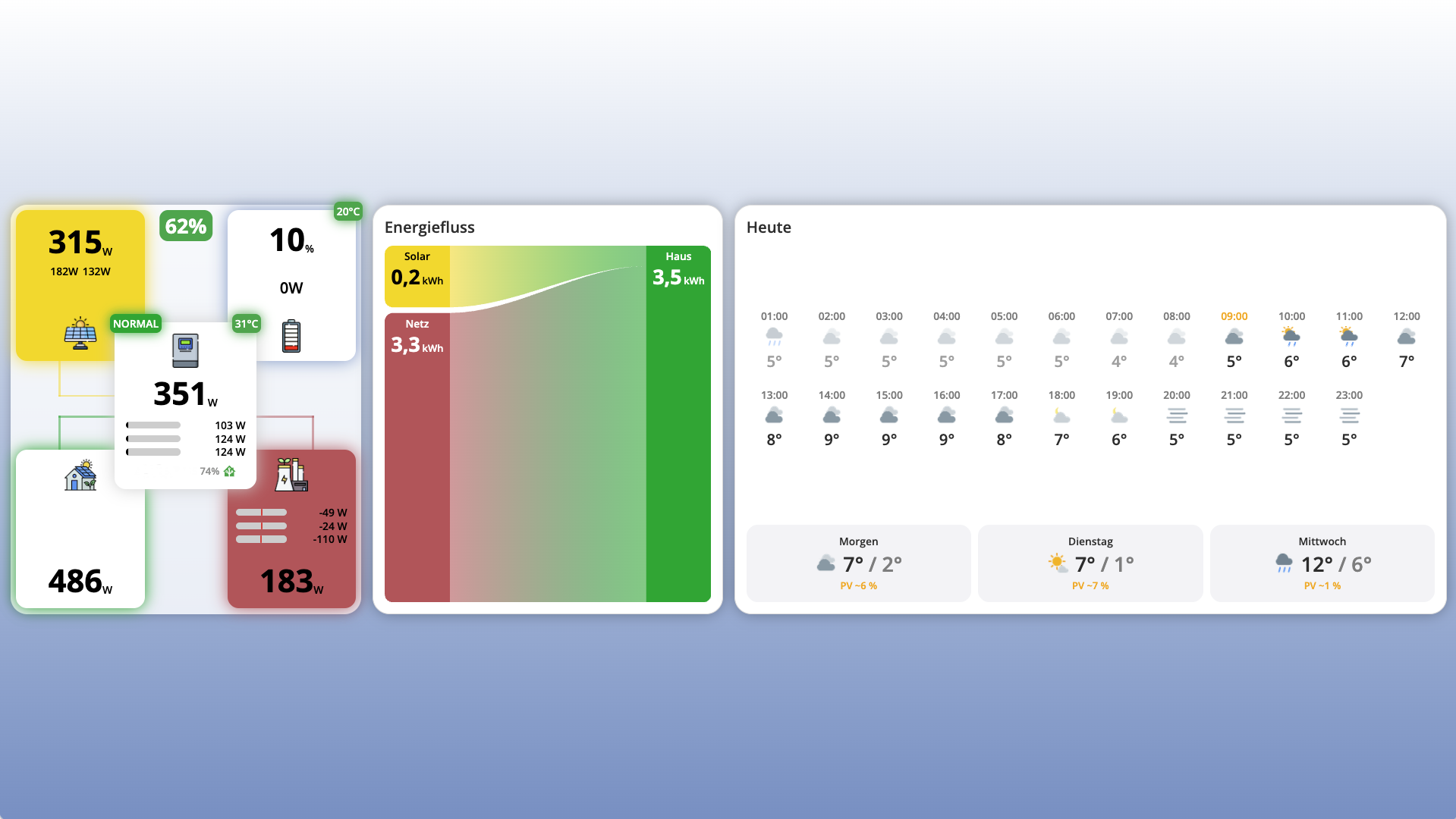
Wenn du nicht direkt vor dem Display stehst, kannst du die IP-Adresse der Station im Browser aufrufen. Dann siehst du die wichtigsten Daten bequem am PC – ebenfalls lokal und ohne Cloud.
Besonders gelungen ist das Flussdiagramm für den ganzen Tag. Es zeigt, wie viel Strom vom Dach kam, wie viel davon in den Akku ging, wie viel direkt im Haus verbraucht wurde und wie viel zusätzlich aus dem Netz kam. Spotpreise und der Plan der Intelligenz sind in der Browseransicht derzeit nicht zu sehen. Für den schnellen Blick vom Schreibtisch reicht das Dashboard trotzdem völlig aus.
Display-aus-Timer und automatische Dimmung
Ein Display im Flur oder Wohnbereich soll nicht die ganze Nacht leuchten. In den Einstellungen unter Allgemein lässt sich festlegen, nach wie vielen Minuten ohne Berührung das Display ausgehen soll und wann diese Regel gilt.
Zur Auswahl stehen ganztägig, eine eigene Zeitspanne oder die Variante nachts. Nachts bedeutet hier: Sobald keine PV-Leistung mehr kommt, wird das Display nach kurzer Zeit dunkel. Tagsüber bleibt es aktiv, wenn auf dem Dach etwas passiert.
Wichtig ist dabei: Das automatische Abschalten funktioniert auf dem Hauptbildschirm. Nach dem Speichern solltest du also wieder auf den Hauptbildschirm zurückwechseln. Ein kurzer Fingertipp weckt das Display jederzeit wieder auf.
Zusätzlich dimmt sich das Display automatisch abhängig davon, wie viel PV-Leistung gerade anliegt. Ein anfangs vorhandener Fehler beim ganztägigen Abschalten wurde nach Rückmeldung an den Entwickler mit Firmware 488 behoben.
Speichersteuerung nach Strompreis
Die Solar Station Live kann nicht nur anzeigen, sondern auch steuern. Die Speichersteuerung nach Strompreis ist allerdings noch als Beta gekennzeichnet. Da ich selbst keinen dynamischen Stromtarif nutze, konnte ich diese Funktion nicht praktisch vorführen.
Die Logik funktioniert so: Alle 15 Minuten prüft die Station Spotpreis, Wetterprognose und Akkustand. Daraus entscheidet sie, ob der Speicher normal arbeitet, aus dem Netz lädt oder entlädt. Der Befehl wird per Modbus an den Wechselrichter weitergegeben.
Ein typischer Anwendungsfall liegt im Winter: Nachts ist Strom günstig, morgens teuer und Solarertrag ist kaum zu erwarten. Dann kann die Station den Akku nachts aus dem Netz laden, damit morgens weniger teurer Strom zugekauft werden muss.
Den Modus wählst du direkt am Display über den Wechselrichter aus. Zur Auswahl stehen Intelligenz, normal, Laden und Entladen. Sinnvoll ist das vor allem mit einem dynamischen Stromtarif. Wer einen festen Strompreis zahlt, hat davon wenig.
Wichtig: Ab Werk sind tschechische Tarifwerte hinterlegt, unter anderem 21 Prozent Mehrwertsteuer. Diese Werte musst du vor der Nutzung an deinen eigenen Tarif anpassen.
Überschusssteuerung mit Shelly-Steckdosen und Wallbox
Für PV-Überschuss gibt es eine zweite spannende Funktion. Bis zu acht Shelly-Steckdosen lassen sich direkt mit der Station koppeln. Wenn der Akku voll ist und mehr Solarstrom erzeugt wird, als das Haus gerade benötigt, kann die Station diese Steckdosen automatisch einschalten.
Damit lassen sich zum Beispiel Verbraucher wie ein Heizlüfter oder ein Heizstab für Boiler oder Heizung mit Überschuss betreiben. Nicht jedes Shelly-Modell wird unterstützt, deshalb solltest du vorher in die Kompatibilitätsliste schauen.
Das Handbuch nennt außerdem eine Wallbox-Steuerung. Unterstützt werden dort Wallboxen von Ecovolta, Solax und Telto Charge. Im Smartmodus kann das Auto mit Überschuss geladen werden. Laut Handbuch bleiben dabei mindestens 80 Prozent der Hausbatterie als Reserve. Meine eigene Wallbox steht aktuell nicht auf der Liste.

- 𝗦𝗺𝗮𝗿𝘁-𝗦𝘁𝗲𝘂𝗲𝗿𝘂𝗻𝗴 𝗺𝗶𝘁 𝗵𝗼𝗵𝗲𝗿 𝗞𝗮𝗽𝗮𝘇𝗶𝘁𝗮̈𝘁: Unterstützt bis...
- 𝗟𝗲𝗶𝘀𝘁𝘂𝗻𝗴𝘀𝗺𝗲𝘀𝘀𝘂𝗻𝗴: Integrierter Energiemesser zur Echtzeit-Überwachung des Stromverbrauchs...
- 𝗜𝗻𝘁𝗲𝗴𝗿𝗶𝗲𝗿𝘁𝗲 𝗦𝗶𝗰𝗵𝗲𝗿𝗵𝗲𝗶𝘁: Mehrfarbigen LED-Anzeigen und fortschrittlichem Schutz vor...
- 𝗪𝗟𝗔𝗡-𝗴𝗲𝘀𝘁𝗲𝘂𝗲𝗿𝘁 + 𝗦𝗰𝗵𝗻𝗲𝗹𝗹𝗶𝗻𝘀𝘁𝗮𝗹𝗹𝗮𝘁𝗶𝗼𝗻: 2,4 GHz-WLAN...
- 𝗦𝗺𝗮𝗿𝘁-𝗦𝘁𝗲𝘂𝗲𝗿𝘂𝗻𝗴 𝘂𝗻𝗱 𝗭𝗲𝗶𝘁𝗽𝗹𝗮̈𝗻𝗲: Nutze die Shelly Smart Control App oder...
Solar Station per MQTT in Home Assistant integrieren
Für alle bisher genannten Funktionen brauchst du kein Home Assistant. Die Solar Station Live läuft komplett eigenständig. Wenn du Home Assistant aber bereits nutzt, wird die MQTT-Integration besonders interessant.
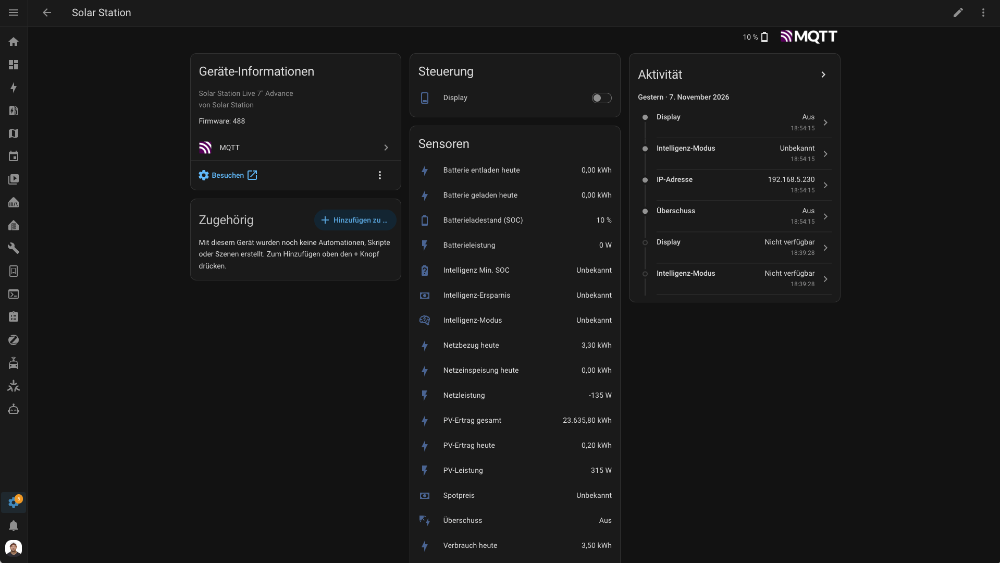
Seit Firmware 488 gibt es in den Einstellungen den Bereich Home Assistant MQTT. Dort trägst du deinen Mosquitto-Broker ein. Anschließend taucht die Station automatisch als Gerät in Home Assistant auf.
Ich habe dafür in der Mosquitto-Konfiguration einen eigenen Benutzer angelegt. Danach kamen unter anderem folgende Werte in Home Assistant an:
- PV-Leistung,
- Akkudaten,
- Netzverbrauch,
- Tageswerte für das Energiedashboard,
- Spotpreis,
- Entscheidung der Intelligenz,
- Schalter für das Display,
- Überschusssignal.
Besonders praktisch finde ich zwei Punkte: Erstens lässt sich das Display per Home Assistant schalten. So kann es zum Beispiel über einen Bewegungsmelder oder Präsenzmelder nur dann eingeschaltet werden, wenn jemand im Raum ist. Zweitens gibt es ein Überschusssignal, das nach derselben Logik wie die Shelly-Steckdosen arbeitet. Damit kannst du eigene Verbraucher in Home Assistant bei Sonnenüberschuss schalten.
Ein weiterer Vorteil: Wenn Home Assistant die Werte von der Solar Station bekommt, braucht Home Assistant keinen eigenen Modbus-Zugriff mehr auf den Wechselrichter. Damit vermeidest du mögliche Konflikte, wenn mehrere Systeme gleichzeitig mitlesen oder steuern wollen.
MQTT-Stolperstein: VLAN und Firewall
Bei mir hat die Home-Assistant-Anbindung nicht auf Anhieb funktioniert. Die Solar Station Live hängt in einem eigenen VLAN für Energiegeräte, Home Assistant läuft im internen Netz. Die UniFi-Firewall blockierte deshalb die MQTT-Verbindung.
Die Lösung war eine Firewall-Regel, die der Station den Zugriff auf den Broker erlaubt. Konkret ging es um TCP-Port 1883. Danach stand die Station mit 22 Entitäten in Home Assistant bereit, zusätzlich zum Schalter für das Display.
Grenzen der Solar Station Live
So gut die Solar Station Live im Alltag funktioniert, ein paar Grenzen solltest du kennen.
- Die Kompatibilitätsliste wächst, aber einige in Deutschland verbreitete Marken fehlen noch, darunter SMA, Kostal und SolarEdge. Laut Hersteller sind sie in Vorbereitung.
- Die Station arbeitet mit genau einem Wechselrichter pro Anlage.
- Sie ist für Hybridanlagen mit Batterie gedacht.
- Wenn bereits ein anderes System den Akku steuert, etwa EVCC oder eine Hausautomation, musst du dich entscheiden: Mitlesen dürfen mehrere Systeme, steuern sollte nur eines.
- Die Steuerung nach Strompreis ist noch als Beta gekennzeichnet.
- Die Tarifwerte sind ab Werk auf tschechische Vorgaben eingestellt und müssen angepasst werden.
- Der Preis liegt bei über 200 Euro, ein Netzteil liegt nicht bei.
Die reine Hardware wäre günstiger zu bekommen. Bezahlt wird hier vor allem die Software, die fertige Oberfläche und die Weiterentwicklung. Die ging in meinem Test erstaunlich schnell voran, wie das Firmware-Update nach meiner Rückmeldung gezeigt hat.
Für wen lohnt sich die Solar Station Live?
Die Solar Station Live passt zu allen, die ihre PV-Anlage auf einen Blick sehen möchten, ohne jedes Mal das Handy herauszuholen und ohne Cloud-Abhängigkeit. Du bekommst eine lokale Anzeige, eine schnelle Einrichtung, Live-Daten, Tageswerte, Prognosen und optional eine Speicher- und Überschusssteuerung.
Besonders interessant ist sie, wenn du kein komplettes Smart-Home-System aufbauen möchtest, aber trotzdem mehr Transparenz über deine PV-Anlage willst. Wenn du bereits Home Assistant nutzt, wird die Station durch MQTT noch spannender, weil du die Daten direkt weiterverwenden kannst.
Vor dem Kauf solltest du aber unbedingt prüfen, ob dein Wechselrichter unterstützt wird. Wenn dein Modell noch nicht auf der Liste steht, sucht der Entwickler Testpersonen für neue Wechselrichter. Das kann eine Möglichkeit sein, die Unterstützung für dein Gerät voranzubringen.
Mein Fazit
Die Solar Station Live bleibt bei mir hängen. Für den schnellen Blick im Flur greife ich inzwischen lieber zum Display als zum Handy, weil ich sofort sehe, was PV-Anlage, Akku, Haus und Netz gerade machen.
Mein Wechselrichter hat damit ein Gesicht bekommen. Ob dir das Display den Preis wert ist oder ob dir die App auf dem Handy reicht, hängt von deinem Setup ab. Wenn du eine lokale, übersichtliche und weitgehend eigenständige PV-Anzeige suchst, ist die Solar Station Live auf jeden Fall einen genaueren Blick wert.
Weitere Home Assistant Beiträge findest du hier!
🔥 Lust auf ein Schnäppchen für dein Smart Home?
Auf meiner Deals-Seite findest du aktuelle Angebote für Beleuchtung, Thermostate, Kameras, Sensoren und mehr – mehrmals täglich automatisch aktualisiert und nur mit echtem Preisnachlass.
Zu den aktuellen Deals →
