Der FLS-M von dresden elektronik ist ein spannender LED-Controller für alle, die LED-Streifen flexibel ins Smart Home einbinden möchten. Er unterstützt sowohl Zigbee als auch Matter over WiFi und kann neben klassischen LED-Streifen auch adressierbare LED-Streifen mit Ebenen und Segmenten steuern.
In diesem Artikel schauen wir uns an, wie Du den FLS-M einrichtest, worauf Du bei den DIP-Schaltern achten musst, wie der Phoscon Config-Builder funktioniert und wie die Integration in Home Assistant über Matter oder Zigbee gelingt.
Was macht den FLS-M besonders?
Der FLS-M ist ein LED-Controller für unterschiedliche LED-Streifen-Typen. Du kannst ihn mit klassischen LED-Streifen nutzen, zum Beispiel RGB, RGBW oder RGB+CCT, aber auch mit adressierbaren LED-Streifen wie WS2811.
Besonders interessant wird der Controller bei adressierbaren LED-Streifen. Hier kannst Du den Streifen nicht nur als eine einzige Leuchte betreiben, sondern in mehrere virtuelle Leuchten aufteilen. Möglich sind bis zu drei Ebenen und insgesamt bis zu zehn virtuelle Leuchten.
Die Ebenen überlagern sich dabei nach einem festen Prinzip: Ebene 3 überschreibt Ebene 2 und Ebene 1, Ebene 2 überschreibt Ebene 1. Dadurch lassen sich Bereiche unabhängig voneinander steuern oder Effekte mit statischen Farben kombinieren.
Ein Beispiel: Auf Ebene 1 läuft über die komplette Länge ein Night-Rider-Effekt. Auf Ebene 3 legst Du am Anfang und am Ende des LED-Streifens jeweils ein festes Farbfeld darüber. Der Effekt läuft weiter, wird aber an diesen Stellen von der höheren Ebene überlagert.
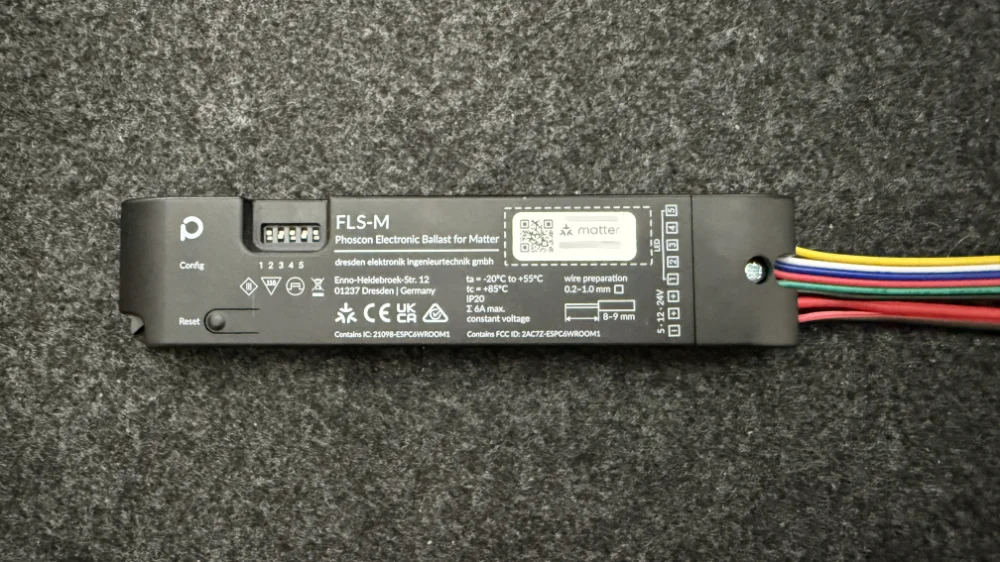
Adressierbare und klassische LED-Streifen unterscheiden
Bevor Du mit der Einrichtung beginnst, solltest Du wissen, welchen LED-Streifen Du verwendest. Klassische LED-Streifen steuern in der Regel den gesamten Streifen gemeinsam über einzelne Farbkanäle. Bei einem RGB-Streifen betrifft eine Farbänderung also den kompletten Streifen.
Adressierbare LED-Streifen besitzen dagegen einzelne ansteuerbare LEDs oder LED-Gruppen. Dadurch können unterschiedliche Bereiche gleichzeitig verschiedene Farben oder Effekte anzeigen. Genau dafür ist die Segment- und Ebenen-Funktion des FLS-M besonders interessant.
Wichtig sind außerdem folgende Angaben:
- LED-Typ, zum Beispiel WS2811
- Farbreihenfolge, zum Beispiel RGB, RBG oder andere Varianten
- Spannung des LED-Streifens, zum Beispiel 5 V, 12 V oder 24 V
- Anzahl der LEDs beziehungsweise Segmente
Wenn Du Dir bei der Farbreihenfolge nicht sicher bist, kannst Du sie später praktisch testen: Stellst Du Rot ein, sollte auch Rot leuchten. Passt das nicht, probierst Du eine andere Reihenfolge aus.
DIP-Schalter: Der wichtigste Punkt vor der Einrichtung
Ein typischer Stolperstein beim FLS-M sind die DIP-Schalter. Sie bestimmen, ob Du eine vordefinierte Konfiguration nutzt oder eine eigene Konfiguration über den Config-Builder einspielst.
Der Vorteil: Du musst im Normalfall keine Firmware flashen, nur um einen LED-Streifen grundsätzlich nutzen zu können. Für viele Standardfälle reichen die DIP-Schalter-Voreinstellungen aus.
Grundsätzlich gilt:
- Für Matter in der Werkseinstellung stehen alle DIP-Schalter nach unten.
- Für Zigbee wird der erste linke DIP-Schalter auf ON gestellt.
- Für eine kundenspezifische Konfiguration stehen alle fünf DIP-Schalter auf ON.
Wenn Du also mit dem Config-Builder eigene Ebenen und Segmente definieren möchtest, stellst Du alle DIP-Schalter auf ON. Das Protokoll – Matter oder Zigbee – legst Du dann innerhalb der Konfiguration fest.
Bei Standard-LED-Streifen kannst Du dagegen einfach in der Dokumentation nachsehen, welche DIP-Schalter-Kombination zu Deinem LED-Typ und Protokoll passt.
Config-Builder: Ebenen und Segmente erstellen
Der Phoscon Config-Builder ist das zentrale Werkzeug, wenn Du den FLS-M individuell konfigurieren möchtest. Du erreichst ihn unter: https://phoscon.de/config-builder/
Dort entscheidest Du zuerst, ob Du einen nicht adressierbaren oder einen adressierbaren LED-Streifen konfigurieren möchtest. In unserem Beispiel geht es um einen adressierbaren Streifen.
Die wichtigsten Schritte:
- Adressierbaren LED-Streifen auswählen.
- LED-Typ festlegen, zum Beispiel WS2811.
- Farbreihenfolge auswählen, zum Beispiel RBG oder RGB.
- Neue Konfiguration starten.
- Protokoll prüfen: Standardmäßig ist Matter vorausgewählt, für Zigbee musst Du oben entsprechend umstellen.
- Gesamtzahl der verfügbaren Segmente eintragen.
- Ebenen und virtuelle Leuchten anlegen.
- Konfiguration speichern und anschließend auf den FLS-M übertragen.
Im Config-Builder kannst Du bis zu drei Ebenen anlegen. Insgesamt sind bis zu zehn virtuelle Leuchten möglich. Außerdem unterstützt der FLS-M maximal 1024 einzeladressierbare LEDs. Wenn Du eine Philips Hue Bridge nutzt, solltest Du zusätzlich beachten, dass dort maximal acht Leuchten angelegt werden können.
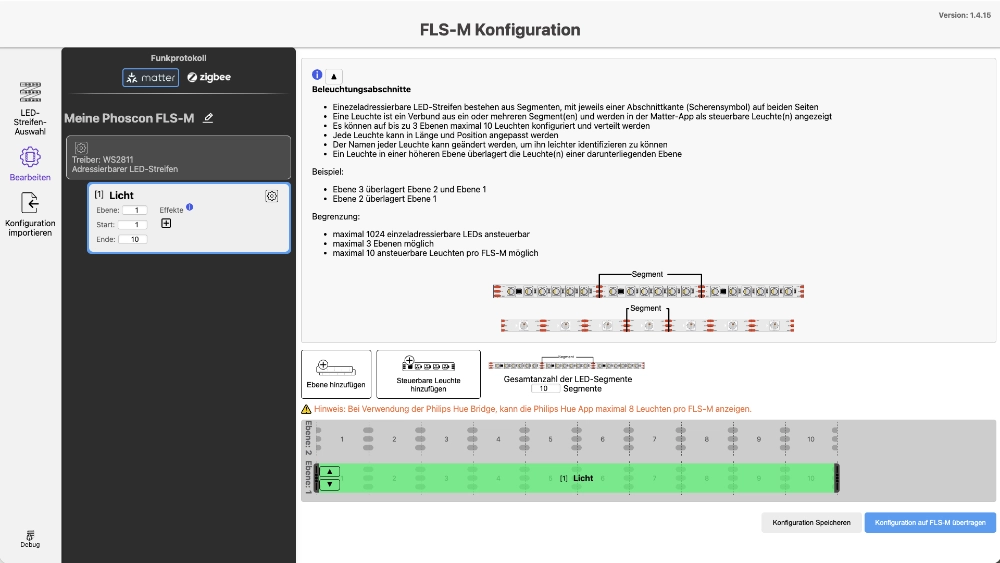
Beispiel: Drei Ebenen mit zehn virtuellen Leuchten
Im Beispiel wurde ein LED-Streifen mit 40 Segmenten verwendet. Die Aufteilung sieht so aus:
- Ebene 1: Ein Segment über die komplette Länge von 1 bis 40, inklusive Night-Rider-Effekt.
- Ebene 2: Zwei Segmente, einmal 1 bis 20 und einmal 21 bis 40.
- Ebene 3: Mehrere kleinere Segmente, um einzelne Bereiche gezielt zu überlagern.
Der Config-Builder zeigt Dir dabei visuell an, welche Segmente auf welcher Ebene bereits belegt sind. Das macht die Planung deutlich einfacher, weil Du sofort siehst, ob Bereiche fehlen oder sich wie gewünscht überlagern.
Für einzelne Leuchten kannst Du im Config-Builder auch Effekte auswählen. Zum Zeitpunkt des Tests standen fünf Effekte zur Verfügung, darunter Night Rider, Blinker, Opacity, Comet und Stern.
Wichtig: Diese Effekte werden im Config-Builder fest pro Leuchte definiert. In Home Assistant lassen sie sich aktuell nicht direkt über das Effekt-Menü der Leuchte wechseln.
Konfiguration auf den FLS-M übertragen
Wenn Deine Konfiguration fertig ist, speicherst Du sie zunächst im Config-Builder. Danach muss sie auf den Controller übertragen werden.
So gehst Du vor:
- FLS-M per USB-C mit dem Computer verbinden.
- Im Config-Builder auf „Konfiguration übertragen“ klicken.
- Controller auswählen und verbinden.
- Übertragung starten.
- Auf die Erfolgsmeldung warten.
Es kann vorkommen, dass die Verbindung beim ersten Versuch nicht klappt. Im Test funktionierte es beim zweiten Versuch zuverlässig.
Wenn Du eine Matter-Konfiguration überträgst, geht der FLS-M anschließend direkt in den Anlernmodus. Das erkennst Du an der rot blinkenden LED neben dem USB-C-Anschluss.

- Unterstützung zahlreicher Typen von LED Streifen...
- Die USB-C Schnittstelle erlaubt eine freie...
- Zertifiziert nach Matter WLAN Standard 2.4GHz...
- Matter: Kompatibel mit Google Home, Apple Homekit...
- Funktioniert im Spannungsbereich 5V DC, 12V DC...
FLS-M per Matter in Home Assistant einbinden
Die Matter-Integration in Home Assistant ist schnell erledigt. Der FLS-M wird dabei als Matter-over-WiFi-Gerät hinzugefügt.
So bindest Du ihn ein:
- Home Assistant Companion App öffnen.
- Zu „Geräte & Dienste“ wechseln.
- „Integration hinzufügen“ auswählen.
- „Matter-Gerät“ auswählen.
- Angeben, dass es sich um ein neues Gerät handelt.
- Matter-Code scannen.
- Gerät zu Home Assistant hinzufügen.
- Namen vergeben und optional einem Bereich zuordnen.
Nach der Einrichtung erscheinen die virtuellen Leuchten in Home Assistant. Die im Config-Builder vergebenen Namen werden allerdings nicht übernommen. Du musst die Leuchten in Home Assistant also noch einmal manuell benennen.
Die Reihenfolge hilft dabei: Leuchte 1 in Home Assistant entspricht auch Leuchte 1 aus dem Config-Builder. So kannst Du die Namen relativ einfach übertragen.
Zusätzlich bietet Home Assistant einige Einstellungen wie Helligkeit beim Einschalten und Verhalten nach dem Wiedereinschalten. Diagnose-Entitäten wie Neustarts und Betriebszeit sind vorhanden, aber standardmäßig deaktiviert.
Wichtig bei späteren Änderungen an der Konfiguration
Wenn Du später die Konfiguration änderst, solltest Du unterscheiden, was genau geändert wurde. Besonders relevant ist die Anzahl der virtuellen Leuchten beziehungsweise Endpunkte.
Änderst Du die Anzahl der Leuchten, reicht es in der Regel nicht, einfach nur die neue Konfiguration auf den FLS-M zu übertragen. Home Assistant liest die Endpunkte beim Pairing aus. Deshalb musst Du das Gerät häufig neu anlernen, damit die geänderte Struktur sauber übernommen wird.
Mein Tipp: Überlege Dir vor dem ersten Pairing möglichst genau, wie Deine Grundstruktur aussehen soll. Gerade die Anzahl der virtuellen Leuchten sollte am Anfang möglichst passen.
Bestehende Konfiguration importieren und anpassen
Wenn Du Deine Konfiguration später bearbeiten möchtest, musst Du nicht von vorne anfangen. Im Config-Builder kannst Du eine vorhandene Konfiguration importieren.
Dafür gibt es zwei Möglichkeiten:
- Konfiguration direkt vom angeschlossenen FLS-M importieren
- Gespeicherte Konfigurationsdatei vom Computer hochladen
Nach dem Import kannst Du Ebenen, Segmente, Leuchten und Effekte anpassen. Danach überträgst Du die neue Konfiguration wieder auf den Controller.
FLS-M per Zigbee in Home Assistant einbinden
Der FLS-M kann auch ganz klassisch über Zigbee genutzt werden, zum Beispiel mit Zigbee2MQTT. Für viele einfache Setups brauchst Du dafür gar nicht den Config-Builder, sondern nutzt eine passende DIP-Schalter-Voreinstellung.
Im Beispiel wurde ein 5-Kanal-LED-Streifen verwendet, der RGB sowie Warmweiß und Kaltweiß unterstützt. Dafür wurde eine Voreinstellung gewählt, bei der zwei Endpunkte entstehen: eine Leuchte für RGB und eine Leuchte für CCT.
Für diese konkrete Zigbee-Voreinstellung wurden die DIP-Schalter wie folgt gesetzt:
- DIP 1: ON
- DIP 2: OFF
- DIP 3: ON
- DIP 4: OFF
- DIP 5: ON
Prüfe die passende Einstellung für Deinen LED-Streifen aber immer noch einmal anhand der offiziellen Dokumentation, da sie vom Streifen-Typ und der gewünschten Kanalbelegung abhängt.
Zigbee-Pairing mit Zigbee2MQTT
Um den FLS-M per Zigbee anzulernen, setzt Du ihn zunächst in den Pairing-Modus.
- Reset-Taster auf der Oberseite des FLS-M suchen.
- Taster ungefähr 10 Sekunden gedrückt halten.
- Warten, bis die LED blinkt.
- In Zigbee2MQTT den Beitritt erlauben.
- Warten, bis der FLS-M gefunden wurde.
- Gerät umbenennen und die Umbenennung nach Home Assistant übernehmen.
In Zigbee2MQTT wurden im Beispiel zwei steuerbare Leuchten angelegt: eine für die Farbsteuerung und eine für Warmweiß/Kaltweiß. In Home Assistant tauchen diese entsprechend als separate Steuerungsmöglichkeiten auf.
Die Reaktion über Zigbee2MQTT war im Test sehr flott. Farben ließen sich direkt umschalten, und auch die Weißtöne konnten getrennt geregelt werden.
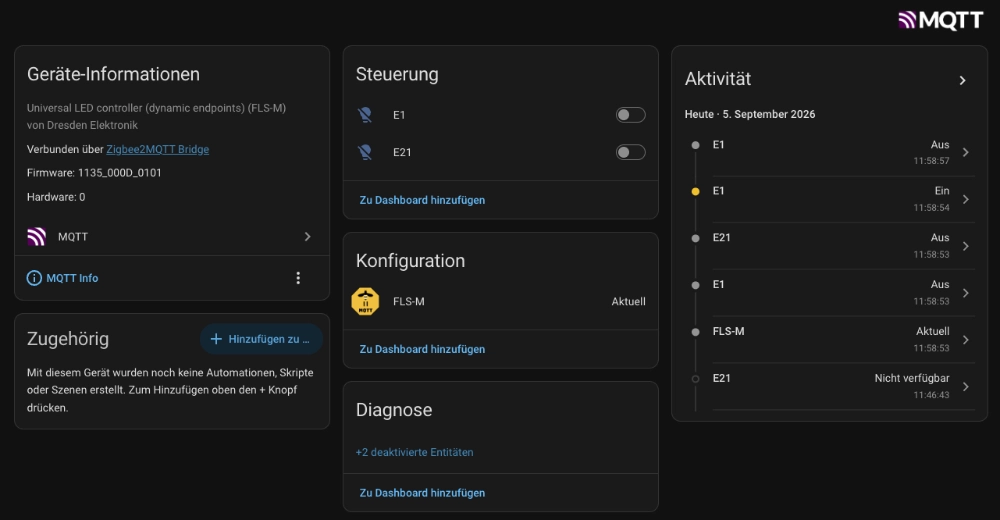
RGB und Weißtöne getrennt steuern
Bei einem RGB+CCT-Streifen ist die Aufteilung in zwei Leuchten durchaus praktisch. Du kannst Farbe und Weißkanäle getrennt regeln und bei Bedarf auch mischen.
Beispiel: Du stellst eine grüne Farbe ein und mischst anschließend Warmweiß hinzu. Je stärker Du den Weißkanal beimischst, desto weniger intensiv wirkt die Farbe. Alternativ kannst Du auch direkt über die Farbauswahl die Sättigung verändern.
Damit bekommst Du mehrere Möglichkeiten, Lichtstimmung und Helligkeit fein abzustimmen.
Firmware-Update durchführen
Auch Firmware-Updates sind beim FLS-M vorgesehen. Es gibt mehrere Wege:
- per USB-C am Computer
- über Zigbee2MQTT
- künftig voraussichtlich auch über Matter
Im Test wurde das Update per USB-C durchgeführt. Die passende Firmware-Seite findest Du hier: https://phoscon.de/de/flsm/commissioning#commissioning-fwupdate
Der Ablauf ist einfach:
- FLS-M per USB-C mit dem Computer verbinden.
- Firmware-Seite öffnen.
- FLS-M auswählen.
- Passende Firmware-Version auswählen.
- Auf „Connect“ klicken.
- Gerät auswählen und Update starten.
- Warten, bis der Vorgang abgeschlossen ist.
Wichtig: Während des Flash-Vorgangs darf der Controller nicht vom Strom getrennt werden.
Grenzen und aktuelle Einschränkungen
Der FLS-M macht vieles richtig, aber ein paar Einschränkungen solltest Du kennen:
- Effekte lassen sich aktuell nicht direkt in Home Assistant wechseln.
- Die im Config-Builder vergebenen Namen werden nicht automatisch nach Home Assistant übernommen.
- Bei Änderungen an der Anzahl virtueller Leuchten ist häufig ein erneutes Pairing notwendig.
- Zum Testzeitpunkt standen nur wenige integrierte Effekte zur Auswahl.
- Soundreaktive Effekte sind nicht vorhanden.
Gerade der fehlende Effektwechsel direkt in Home Assistant ist schade. Bei anderen Geräten erscheint unterhalb der Farbpalette ein Effekt-Menü. Genau so eine Funktion wäre auch beim FLS-M wünschenswert.
Fazit
Der FLS-M ist ein sehr flexibler LED-Controller für Home Assistant, der sowohl Zigbee als auch Matter unterstützt und besonders bei adressierbaren LED-Streifen seine Stärken zeigt. Der Config-Builder ist dabei das klare Highlight: Ebenen und Segmente lassen sich übersichtlich erstellen und eröffnen spannende Möglichkeiten für individuelle Lichteffekte.
Wenn Du einfach nur einen klassischen LED-Streifen einbinden möchtest, kannst Du mit den DIP-Schalter-Voreinstellungen schnell starten. Wenn Du dagegen mit adressierbaren Streifen, virtuellen Leuchten und überlagerten Ebenen experimentieren möchtest, bietet der FLS-M deutlich mehr Spielraum als viele einfache LED-Controller.
Ein paar Wünsche bleiben offen, vor allem der Effektwechsel direkt in Home Assistant und soundreaktive Funktionen. Trotzdem ist der FLS-M ein spannender Controller für alle, die LED-Streifen sauber und flexibel ins Smart Home integrieren möchten.
Weitere Home Assistant Beiträge findest du hier!