Die Aqara Camera Hub G5 Pro ist keine klassische Outdoor-Kamera, sondern kombiniert Überwachungskamera, Smart-Home-Hub, Thread-Border-Router, Matter-Controller und Matter-Bridge in einem Gerät. Spannend ist deshalb vor allem die Frage, wie gut das Ganze im Alltag wirklich funktioniert: mit Home Assistant, VLANs, Frigate und lokaler Speicherung.
Wir schauen uns an, was die G5 Pro nach über einem Jahr am Markt noch besonders macht, wo ihre Stärken liegen und welche Einschränkungen Du vor dem Kauf kennen solltest.
Was ist die Aqara G5 Pro?
Die Aqara G5 Pro ist im Kern eine wetterfeste Überwachungskamera für den Außenbereich. Ihr eigentlicher Reiz liegt aber darin, dass sie mehrere Smart-Home-Funktionen in einem Gerät bündelt.
- Outdoor-Kamera: Quad-HD-Auflösung, lokale KI-Erkennung, RTSP-Stream und sehr starke Farbnachtsicht.
- Zigbee-Hub: Aqara-Zigbee-Geräte können direkt an der Kamera angelernt werden.
- Thread-Border-Router: Die Kamera kann ein bestehendes Thread-Netz erweitern, zum Beispiel nach außen in Richtung Garage oder Einfahrt.
- Matter-Bridge: Über Zigbee eingelernte Aqara-Geräte lassen sich an andere Systeme wie Apple Home, Alexa oder Home Assistant weiterreichen.
- Matter-Controller: Matter-Geräte anderer Hersteller können in der Aqara-App eingebunden und gesteuert werden.
Gerade die Kombination aus Outdoor-Kamera und Thread-Border-Router ist interessant, weil Thread-Abdeckung im Außenbereich oft fehlt. In meinem Setup konnte ich damit das Thread-Mesh bis in die Garage erweitern.
Wichtig beim Zigbee-Hub: Dieser ist auf Aqara-Geräte beschränkt. Fremde Zigbee-Geräte lassen sich darüber nicht einbinden. Bei Thread sieht das anders aus, hier bist Du nicht auf Aqara beschränkt.
Varianten und Lieferumfang
Die G5 Pro gibt es in zwei Varianten: als WLAN-Version und als PoE-Version. Die WLAN-Version wird über USB-C mit 5 Volt und 2 Ampere versorgt. Ein Netzteil liegt nicht bei, ein geeignetes USB-C-Netzteil oder eine vorhandene Stromversorgung reicht also aus.
Die PoE-Version, die ich nutze, bekommt Strom und Daten über ein Netzwerkkabel. Dafür brauchst Du entweder einen PoE-fähigen Switch oder versorgst die Kamera alternativ ebenfalls über USB-C. Der Stromverbrauch ist erfreulich niedrig und liegt im Schnitt bei etwa 3 Watt.
Die Kamera funkt in der WLAN-Version im 2,4- und 5-GHz-Netz und unterstützt WPA3. Erhältlich ist sie in Weiß und Grau beziehungsweise Graphit. Im Karton liegen Kamera, Standfuß, USB-C-Kabel, Kurzanleitung und Schrauben zur Montage.
Design, Verarbeitung und Montage
Die Aqara G5 Pro ist angenehm kompakt. Sie misst rund 70 mm in Breite und Höhe sowie knapp 90 mm in der Tiefe. Die WLAN-Version wiegt etwa 560 g, die PoE-Version rund 641 g.
Auf der Vorderseite sitzen Linse, Mikrofon, Spotlight, Infrarot-Bewegungssensor und Status-LED. Unten befinden sich USB-C-Anschluss, Lautsprecher und ein Viertelzollgewinde für den Standfuß.
Die Kamera kann an Wand oder Decke montiert werden. Bei Deckenmontage lässt sich das Bild in der App drehen. Der größte Kritikpunkt ist aus meiner Sicht die Halterung: Bei Wandmontage lässt sich die Kamera zwar nach oben und unten neigen, aber nicht sauber nach rechts oder links schwenken.
In meinem Fall war die exakte Ausrichtung deshalb schwierig. Ich habe mir mit einem 3D-gedruckten Winkel geholfen. Ein kleiner Trick ist außerdem, die Schraube an der Unterseite vorsichtig zu lösen, die Kamera minimal zu drehen und anschließend wieder festzuziehen. Das ersetzt aber keine echte seitliche Feineinstellung.
Für den Außeneinsatz ist die Kamera nach IP65 geschützt. Sie ist damit staubdicht und gegen Spritzwasser geschützt. Der Betriebstemperaturbereich liegt bei -30 bis +50 Grad und sollte für typische Installationen in Deutschland problemlos ausreichen.

- 4MP HD & Nachtsicht in Echtfarbe...
- Lokale Visuelle KI & Geräuscherkennung: Dank der...
- Hub & Matter Bridge: Sicherheitskamera außen G...
- HomeKit Secure Video & Mehrere Speichermethoden...
- Einfache PoE-Installation: Dank der...
Einrichtung in der Aqara-App
Die Einrichtung ist grundsätzlich unkompliziert. Wichtig ist aber, dass Du an einer Stelle die richtige Entscheidung triffst, damit Thread später sauber funktioniert.
- Kamera mit Strom versorgen, bei PoE also per Netzwerkkabel am PoE-Switch anschließen.
- In der Aqara-App auf das Plus-Symbol tippen und die G5 Pro auswählen.
- Beim Scannen darauf achten, den Aqara-Code und nicht den Matter-Code zu scannen. Am besten den Matter-Code kurz mit dem Finger abdecken.
- Die Abfrage zum Netzwerkzugriff unbedingt erlauben. Dadurch erhält die Kamera den Netzwerkschlüssel Deines bestehenden Thread-Netzwerks.
- Name, Symbol und Raum beziehungsweise Dashboard-Zuordnung festlegen.
- Falls ein Firmware-Update verfügbar ist, direkt auf die aktuelle Version aktualisieren.
Erlaubst Du den Netzwerkzugriff nicht, kann es passieren, dass die Kamera ein eigenes Thread-Netzwerk aufspannt, statt Dein bestehendes Mesh zu erweitern. Genau das wollen wir in der Regel vermeiden.
Nach der Einrichtung kannst Du die Kamera außerdem direkt mit einem Matter-Ökosystem verbinden, zum Beispiel Apple Home oder Home Assistant.
Kamera-Technik und Nachtsicht
Die G5 Pro nimmt mit 2688 x 1520 Pixeln auf. Aqara spricht hier von Quad HD mit 4 Megapixeln. Der Sensor ist 1/1,8 Zoll groß, die Blende liegt bei f/1.0. Diese hohe Lichtstärke ist einer der Gründe für die sehr gute Farbnachtsicht.
Die Nachtsicht ist im Alltag wirklich stark. Auch ohne aktiviertes Spotlight liefert die Kamera ein erstaunlich helles und farbiges Bild. Das integrierte Spotlight hat 3000 Kelvin, einen Abstrahlwinkel von 120 Grad und benötigt eingeschaltet zusätzlich etwa 3 Watt.
Das Sichtfeld beträgt 133 Grad diagonal, 100 Grad horizontal und 65 Grad vertikal. Dazu kommen Zwei-Wege-Audio und ein 100-dB-Lautsprecher, der für Durchsagen oder Sirenenfunktionen ausreichend ist.
Lokale KI-Erkennung auf der Kamera
Die KI-Erkennung läuft lokal auf der Kamera. Dafür nutzt die G5 Pro eine eigene NPU, also eine Neural Processing Unit. Der Vorteil: Die Erkennung funktioniert grundsätzlich auch dann weiter, wenn die Internetverbindung ausfällt.
Die Kamera erkennt unter anderem:
- Personen
- Tiere
- Fahrzeuge
- Gesichter
- Pakete
- längeres Herumstehen
- verdeckte Linse
- bestimmte Geräusche wie Alarmtöne, Babyweinen, Hundegebell oder Husten
Besonders interessant ist die Paketerkennung. Wird ein Paket zugestellt und anschließend entfernt, kann die Kamera darauf reagieren, zum Beispiel mit einer Sirene. In meinem Setup bleibt diese Funktion ein Grund, die Aqara-App zusätzlich zu Frigate weiterzuverwenden.
Hub-Funktionen: Zigbee, Thread, Matter-Bridge und Matter-Controller
Als Zigbee-Hub ist die G5 Pro auf Aqara-Geräte beschränkt. Das Anlernen funktioniert wie gewohnt über die Aqara-App: Gerät auswählen, in den Pairing-Modus versetzen und in der Nähe der Kamera verbinden. Das erfolgreiche Pairing wird über die App und per Audioausgabe bestätigt.
Für Geräte anderer Hersteller ist Thread oft die bessere Wahl. Die G5 Pro arbeitet als Thread-Border-Router und kann ein bestehendes Thread-Netz erweitern, statt ein separates Netz aufzubauen.
Eine häufige Frage ist: Kann die Kamera in einem eigenen Kamera-VLAN laufen und trotzdem das bestehende Thread-Netz erweitern? Ja, das funktioniert. Thread selbst läuft per Funk und nicht über IP. Entscheidend ist, dass die Kamera die Zugangsdaten des Thread-Netzes erhalten hat.
VLAN-Integration mit UniFi: So bin ich vorgegangen
In meinem Setup sollte die Kamera später in ein separates Kamera-VLAN. Damit Thread und Matter trotzdem sauber funktionieren, bin ich folgendermaßen vorgegangen:
- Kamera zunächst im Standardnetz einrichten, also im gleichen VLAN wie die vorhandenen Thread-Border-Router, zum Beispiel Apple HomePods.
- Bei der Einrichtung den Netzwerkzugriff in der Aqara-App erlauben.
- Prüfen, ob die Kamera das bestehende Thread-Netz erweitert.
- Danach die Kamera ins Kamera-VLAN umziehen.
- mDNS und Firewall-Regeln kontrollieren.
Wenn Du UniFi und VLANs nutzt, sind zwei Punkte besonders wichtig:
- mDNS Proxy aktivieren: Ohne mDNS findet Home Assistant Geräte in anderen VLANs häufig nicht zuverlässig.
- Firewall für Matter freigeben: Matter nutzt Port 5540 über TCP und UDP für die laufende Kommunikation. Fehlt diese Freigabe, können Ereignisse zunächst funktionieren und später nach Inaktivität aussetzen.
Als Matter-Bridge reicht die G5 Pro eingelernte Aqara-Geräte an andere Ökosysteme weiter. Als Matter-Controller kann sie umgekehrt Matter-Geräte in die Aqara-App holen. In der Praxis hat das bei mir zuverlässig funktioniert.
Laut Aqara lassen sich über den Zigbee-Hub bis zu 127 Geräte anbinden. Für Thread nennt Aqara keine feste Grenze. Wenn Du Zigbee und Thread gemeinsam nutzt, empfiehlt Aqara allerdings, insgesamt nicht mehr als 40 Geräte zu verwenden.
Speicher und Aufnahmen
Die G5 Pro besitzt 8 GB internen eMMC-Speicher. Dieser Speicher kann nicht per microSD-Karte erweitert werden. Ist der Speicher voll, werden ältere Aufnahmen überschrieben, sofern die entsprechende Option aktiv ist.
Für kurze Ereignisaufnahmen reicht der interne Speicher aus. Wenn Du aber längere Zeiträume archivieren oder durchgehend aufnehmen möchtest, solltest Du eine externe Lösung einplanen.
Aus meiner Sicht ist externe Speicherung ohnehin sinnvoll. Wird die Kamera gestohlen, sind auch die lokal auf der Kamera gespeicherten Aufnahmen weg. Möglichkeiten sind zum Beispiel:
- HomeKit Secure Video für Apple-Nutzer
- Aqara-Cloudspeicher
- NAS-Speicherung
- Frigate als lokale Video- und KI-Plattform
Ich bevorzuge eine lokale Lösung über NAS und Frigate. Damit bleiben die Aufnahmen bei mir im eigenen Netzwerk und ich bekomme zusätzlich bessere Auswertungs- und Integrationsmöglichkeiten.
Die direkte NAS-Anbindung über die Aqara-App konnte ich zum Testzeitpunkt nicht sauber prüfen, da es bei mir einen Bug bei der Authentifizierung gab. Über RTSP ließ sich der Stream aber problemlos in Frigate einbinden.
Frigate-Integration der Aqara G5 Pro
Frigate ist eine lokale Kameraüberwachungssoftware, die besonders bei Home-Assistant-Nutzern beliebt ist. Sie kann Kamerastreams aufzeichnen, Objekte erkennen, Ereignisse auswerten und diese an Home Assistant melden.
Die G5 Pro eignet sich dafür gut, weil sie RTSP-Streams in mehreren Auflösungen bereitstellt. In meinem Setup läuft Frigate per Docker auf einem NAS. Zusätzlich wird ein MQTT-Broker benötigt, damit Frigate seine Ereignisse sauber an Home Assistant weitergeben kann.
RTSP in der Aqara-App aktivieren
Damit Frigate auf den Kamerastream zugreifen kann, musst Du RTSP in der Aqara-App aktivieren. Dabei erzeugt die App automatisch Benutzername und Passwort. Diese Daten kannst Du leider nicht selbst ändern.
Wichtig: Wenn jemand diese RTSP-Zugangsdaten kennt und Du sie ändern möchtest, musst Du die Kamera zurücksetzen und RTSP erneut aktivieren. Erst dann werden neue Zugangsdaten erzeugt.
Damit Frigate die Kamera dauerhaft erreicht, solltest Du der G5 Pro eine feste IP-Adresse geben oder die IP-Adresse im Router reservieren. Der RTSP-Port ist 8554.
Die RTSP-URL folgt diesem Schema:
rtsp://benutzername:passwort@IP-DER-KAMERA:8554/CH1
Je nach gewünschter Auflösung stehen mehrere Kanäle zur Verfügung, unter anderem 1520p, 1080p, 720p und 360p. Mein Tipp: Teste den Stream zuerst im VLC Media Player. Läuft er dort, sind Kamera, Zugangsdaten und Netzwerk grundsätzlich in Ordnung.
Warum go2rtc sinnvoll ist
Frigate bringt go2rtc bereits mit. Darüber wird der Stream nur einmal von der Kamera abgeholt und intern weiterverteilt: an Frigate für Erkennung und Aufzeichnung sowie an Home Assistant für die Liveansicht.
Das ist effizienter, weil die Kamera nicht mehrere parallele Verbindungen bedienen muss. In der Frigate-Konfiguration wird die RTSP-URL bei go2rtc eingetragen. Die Kamera in Frigate selbst verweist anschließend auf den internen Restream.
Für die Aufnahme nutzt Du idealerweise den großen Stream, zum Beispiel 1520p. Für die Objekterkennung reicht häufig der kleine 360p-Stream. Das spart Rechenleistung.
Auch Audio lässt sich nutzen. go2rtc kann den Ton zum Beispiel in AAC und Opus bereitstellen. Opus ist für die Liveansicht im Browser interessant, AAC für Aufnahmen und breite Gerätekompatibilität.
Frigate und Home Assistant
Damit Frigate mit Home Assistant zusammenspielt, brauchst Du einen MQTT-Broker. Dieser kann direkt in Home Assistant installiert werden, falls er nicht ohnehin schon vorhanden ist.
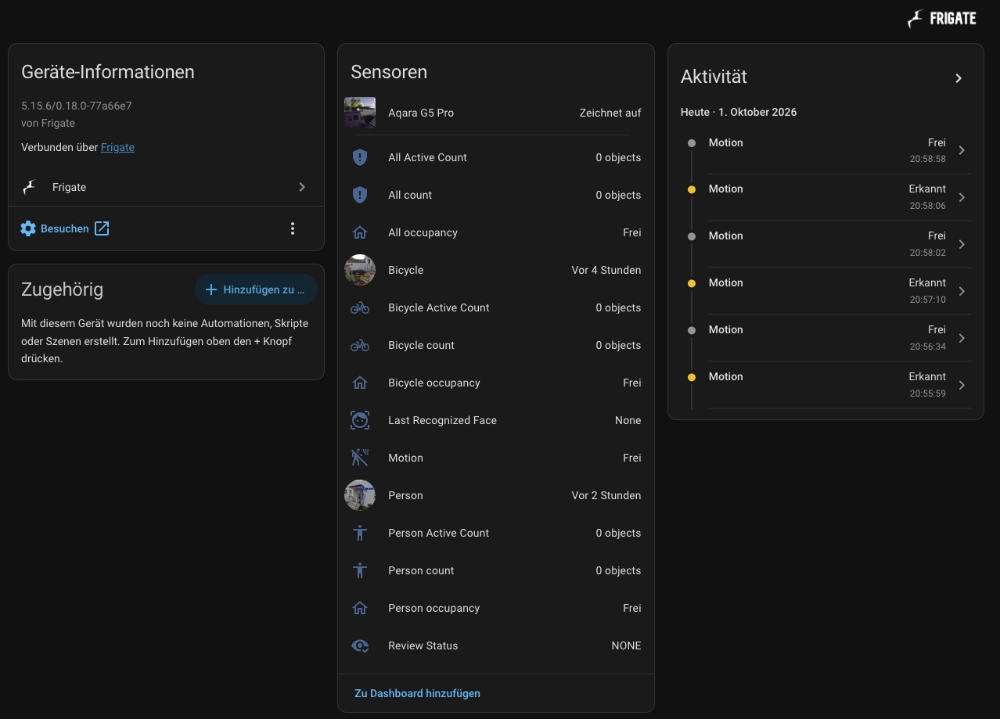
Danach meldet Frigate Ereignisse an Home Assistant und die Kamera erscheint als Entität. Für Dashboards eignet sich zum Beispiel die Advanced Camera Card. Mit go2rtc und WebRTC bekommst Du eine Liveansicht mit sehr geringer Verzögerung.
Damit wird die G5 Pro nicht nur zur Kamera, sondern zu einer wirklich brauchbaren Komponente für Automationen und lokale Videoüberwachung.
Aqara-KI oder Frigate-KI?
Mit der G5 Pro kannst Du zwei KI-Systeme parallel nutzen: die lokale KI der Kamera und die KI von Frigate.
Die Aqara-KI erkennt Personen, Bewegungen, Gesichter, Tiere, Fahrzeuge, Pakete, Geräusche und eine verdeckte Linse. Außerdem kannst Du Erkennungsbereiche und Empfindlichkeiten in der App einstellen.
Frigate bietet ebenfalls Zonen, Empfindlichkeiten und Objekterkennung, ist aber deutlich flexibler. Je nach Modell können sehr viele Objektklassen erkannt werden. Außerdem bestimmst Du selbst, welchen Detektor und welches KI-Modell Du nutzt. Aufnahmen landen lokal auf Deinem Speicher.
Kann Frigate die Aqara-App vollständig ersetzen? In meinem Fall nicht ganz. Ich nutze beide Systeme parallel mit klarer Aufgabenteilung:
- Frigate: allgemeine Erkennung, Personen, Bewegung, Aufnahmen und Verwaltung auf dem NAS.
- Aqara-App: Paketerkennung, weil diese in Frigate nur über Frigate Plus beziehungsweise kostenpflichtige Funktionen verfügbar ist.
Wenn Dir Paketerkennung wichtig ist, kann es also sinnvoll sein, die Aqara-App weiterhin aktiv zu nutzen.
Home Assistant: Ereignisse über Matter nutzen
Auch ohne Frigate kannst Du Ereignisse aus der Aqara-App über Matter an Home Assistant weiterreichen. Das ist besonders praktisch, wenn Du die KI-Erkennung der Kamera für Automationen nutzen möchtest.
So gehst Du vor:
- In der Aqara-App die Geräteeinstellungen der Kamera öffnen.
- Unter Matter einen Pairing-Code erzeugen.
- In Home Assistant unter Geräte und Dienste die Matter-Integration öffnen.
- Den Pairing-Code dort eingeben.
- Nach dem Hinzufügen erscheint die Kamera zunächst mit Diagnose-Entitäten.
- In der Aqara-App ein Signal für ein Ereignis anlegen, zum Beispiel Paket erkannt oder Person erkannt.
- Das Signal speichern und benennen.
- In Home Assistant erscheint dieses Signal anschließend als eigene Entität.
Das Signal wechselt dann beispielsweise von frei auf belegt, sobald die Kamera das jeweilige Ereignis erkennt. Auf diese Weise kannst Du Personen, Tiere, Gesichter, Fahrzeuge oder Pakete als Auslöser für Home-Assistant-Automationen verwenden.
- 4MP HD & Nachtsicht in Echtfarbe...
- Lokale Visuelle KI & Geräuscherkennung: Dank der...
- Hub & Matter Bridge: Sicherheitskamera außen G...
- HomeKit Secure Video & Mehrere Speichermethoden...
- Einfache PoE-Installation: Dank der...
Pro und Contra der Aqara G5 Pro
Im Alltag hat die G5 Pro viele Stärken gezeigt. Besonders positiv sind die sehr gute Farbnachtsicht, das klare und flüssige Bild sowie die umfangreichen Hub- und Matter-Funktionen.
Die wichtigsten Vorteile:
- sehr starke Farbnachtsicht auch ohne Spotlight
- RTSP-Stream für lokale Integration
- gute Einbindung in Frigate
- Zigbee-Hub für Aqara-Geräte
- Thread-Border-Router für bessere Thread-Abdeckung
- Matter-Bridge für Weitergabe von Aqara-Geräten
- Matter-Controller für Matter-Geräte in der Aqara-App
- Home-Assistant-Automationen über Matter-Signale möglich
- PoE-Version für saubere Netzwerk- und Stromversorgung
Die Kritikpunkte:
- Halterung erlaubt keine saubere seitliche Feineinstellung
- interner Speicher mit 8 GB nicht erweiterbar
- Zigbee-Hub nur für Aqara-Geräte
- RTSP-Zugangsdaten können nicht manuell geändert werden
- direkte NAS-Anbindung war bei mir wegen eines App-Problems nicht testbar
- Paketerkennung in Frigate nur über kostenpflichtige Zusatzfunktionen möglich
Fazit: Lohnt sich die Aqara G5 Pro noch?
Die Aqara G5 Pro ist auch nach längerer Marktzeit eine der spannendsten Outdoor-Kameras für Smart-Home-Nutzer. Nicht, weil sie nur eine gute Kamera ist, sondern weil sie Kamera, Zigbee-Hub, Thread-Border-Router, Matter-Controller und Matter-Bridge in einem Gerät kombiniert.
Wenn Du Home Assistant nutzt, lokal speichern möchtest und zusätzlich von Thread, Matter und Aqara-Zigbee profitieren willst, bekommst Du hier ein sehr vielseitiges Gerät. Über RTSP und Frigate lässt sich die Kamera sauber in ein lokales Setup integrieren, während Matter-Signale zusätzliche Automationen ermöglichen.
Die Halterung und der nicht erweiterbare interne Speicher sind klare Schwächen. Trotzdem bleibt die G5 Pro für alle interessant, die mehr suchen als nur eine einfache Überwachungskamera.
Weitere Test Berichte findest du hier!