Mit Helios bekommt dein Home Assistant Solar Dashboard eine komplett neue Optik: eine animierte 2,5D-Karte mit Sonnenbahn, Wetterdaten, PV-Erzeugung und Prognose. Besonders spannend ist aber nicht nur die Darstellung, sondern auch die passende Integration Helios Forecast: Sie läuft lokal, benötigt keinen Cloud-Dienst und keinen API-Key und lernt aus deinen eigenen Produktionsdaten dazu.
In diesem Artikel schauen wir uns an, wie du Helios und Helios Forecast installierst, worauf du bei der Einrichtung achten solltest und wie sich die Prognose im Vergleich zu Solcast geschlagen hat.
Was ist Helios?
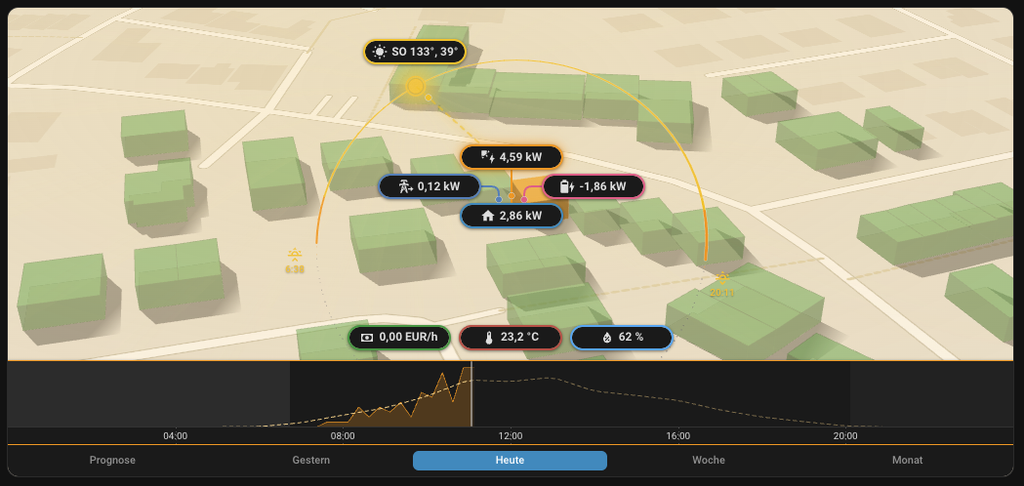
Helios besteht im Grunde aus zwei Teilen: der eigentlichen Dashboard-Karte für Home Assistant und der Prognose-Integration Helios Forecast. Die Dashboard-Karte stellt deine PV-Anlage, den Sonnenverlauf, Wetterinformationen und Energieflüsse in einer sehr modernen 2,5D-Optik dar.
2,5D bedeutet: Die Karte ist technisch keine vollwertige 3D-Szene, wirkt aber durch übereinandergelegte Ebenen, Schatten und Animationen sehr räumlich. Der Vorteil ist, dass die Darstellung deutlich ressourcenschonender bleibt und dadurch auch auf älteren Tablets oder schwächerer Hardware flüssig laufen kann.
Die Projekte findest du hier:
Helios per HACS installieren
Die Installation läuft über den Home Assistant Community Store, also HACS. Wenn HACS bei dir bereits eingerichtet ist, installierst du zwei Komponenten. Falls HACS bei dir noch nicht installiert ist schau dir zuerst mein Einsteiger Video an. Dort zeige ich die Installation von HACS. Nun führst du folgende Schritte aus:
- Öffne HACS in Home Assistant.
- Suche nach Helios.
- Installiere die Helios Dashboard-Karte.
- Lade anschließend den Browser neu, falls Home Assistant das verlangt.
- Suche danach ebenfalls in HACS nach Helios Forecast.
- Installiere die Integration.
- Starte Home Assistant neu, damit die Integration verfügbar wird.
Nach dem Neustart geht es mit der eigentlichen Einrichtung der Prognose weiter.
Helios Forecast einrichten
Nach der Installation findest du Helios Forecast unter den Integrationen in Home Assistant. Gehe dazu auf Einstellungen > Geräte & Dienste > Integration hinzufügen und suche nach Helios Forecast.
Bei der Einrichtung werden mehrere Werte deiner PV-Anlage abgefragt. Diese Daten solltest du möglichst sauber eintragen, denn sie sind die Basis für die spätere Prognose.
- Name: Kannst du frei vergeben oder beim Standard belassen.
- Modulneigung: Zum Beispiel 15 Grad.
- Ausrichtung: 90 Grad steht für Ost, 180 Grad für Süd und 270 Grad für West.
- Spitzenleistung der Module: Die Leistung deiner PV Module in kWp.
- Maximale Wechselrichterleistung: Die Leistung deines Wechselrichters in kW.
- Sonnennachführung: Falls vorhanden, kannst du sie auswählen. Bei klassischen Dachanlagen bleibt das meist deaktiviert.
- Standort: Breiten- und Längengrad, zum Beispiel aus Google Maps.
- PV-Erzeugungssensor: Ein Sensor für deine tatsächliche tägliche PV-Erzeugung, damit Helios Forecast daraus lernen kann.
- Referenzstunde für den Tagestrend: Kannst du passend zu deinem System festlegen oder zunächst beim Standard belassen.
Wenn du eine Anlage mit mehreren Ausrichtungen hast, zum Beispiel Ost-West, kannst du weitere Panel Ausrichtungen hinzufügen. In meinem Fall richtest ich zunächst die Ost-Seite ein und aktiviere danach die Option für weitere Module und ergänze anschließend die West-Seite mit eigener Ausrichtung und eigener Leistung.
Bei einer Ost-West-Anlage könnte das zum Beispiel so aussehen:
- Ost-Module: 15 Grad Neigung, 90 Grad Ausrichtung, 4,62 kWp
- West Module: 15 Grad Neigung, 270 Grad Ausrichtung, 4,2 kWp
- Wechselrichter: 8 kW
Nach dem Speichern legt Home Assistant die passenden Entitäten an. Besonders wichtig ist dabei der Sensor Forecast Reliability. Er zeigt dir, wie zuverlässig Helios Forecast die eigene Prognose aktuell einschätzt.
Warum Helios Forecast mit der Zeit genauer wird
Der spannende Punkt an Helios Forecast ist der lokale Lernansatz. Die Integration vergleicht die Prognose mit deinen tatsächlichen Produktionsdaten und korrigiert die Vorhersage über die Zeit. Dafür nutzt Helios Daten aus deinem Home Assistant Recorder beziehungsweise aus den Statistikdaten.
Der Entwickler empfiehlt, mindestens rund 60 Tage abzuwarten, bis die Prognose einen brauchbaren Reifegrad erreicht. Gerade am Anfang solltest du also nicht erwarten, dass die Werte sofort perfekt passen. Der Reliability-Wert sollte mit zunehmender Datenbasis steigen und dir zeigen, wie gut die Prognose bereits arbeitet.
Ein großer Vorteil gegenüber Diensten wie Solcast: Du brauchst kein Konto, keinen externen Cloud-Service und keinen API-Key. Die Berechnung läuft lokal auf deiner eigenen Home Assistant Instanz.
Helios Forecast im Energie-Dashboard aktivieren
Damit du die Erzeugungsprognose auch im Home Assistant Energie-Dashboard siehst, musst du sie dort noch aktivieren:
- Öffne das Energie-Dashboard in Home Assistant.
- Wechsle in den Bearbeitungsmodus.
- Gehe zu deinen PV-Modulen.
- Aktiviere die Option für die Erzeugungsprognose.
- Wähle Helios Forecast als Prognosequelle aus.
- Speichere die Änderung.
Danach sollte der Forecast zeitnah im Strom- beziehungsweise Energieverlauf sichtbar werden. Wenn du mehrere Prognose-Integrationen installiert hast, kannst du dort entsprechend auswählen, welche genutzt werden soll.
Helios Dashboard-Karte hinzufügen
Nach der Prognose richten wir die eigentliche Helios Karte im Dashboard ein. Das Schöne daran: Die komplette Konfiguration ist über die Home Assistant Benutzeroberfläche möglich.
- Öffne ein Dashboard oder erstelle eine neue Ansicht.
- Wechsle in den Bearbeitungsmodus.
- Füge eine neue Karte hinzu.
- Suche nach Helios.
- Wähle die Helios Karte aus.
- Beginne mit der Konfiguration über die UI.
Helios greift auf viele Informationen zurück, die du bereits im Home Assistant Energie-Dashboard hinterlegt hast. Wenn dort alle relevanten Sensoren gepflegt sind, sollte dir der Konfigurationsstatus der Karte mehrere grüne Punkte anzeigen. Fehlt etwas, kannst du direkt aus der Karte heraus in die passende Konfiguration springen und Sensoren nachtragen.
Standort, Karte und Wetterdaten
Damit die Darstellung korrekt funktioniert, braucht Helios deinen Standort. Dazu trägst du Breiten- und Längengrad ein. Die Kartenansicht basiert auf OpenFreeMap, die Wetterdaten kommen von Open-Meteo. Auch hier brauchst du also keine zusätzlichen Konten oder API-Keys.
Ein Highlight ist der animierte Sonnenverlauf. Über einen Slider kannst du durch den Tag fahren und sehen, wie sich Sonnenstand, Helligkeit, Schatten, Wetter und PV-Prognose entwickeln.
Zusätzlich kannst du dir verschiedene Werte anzeigen lassen, zum Beispiel:
- PV-Leistung beziehungsweise Prognose
- Sonnenposition
- Azimut und Elevation
- Bewölkung und Wetterinformationen
- Sonnenaufgang und Sonnenuntergang
Darstellung und UI anpassen
Helios bietet sehr viele Anpassungsmöglichkeiten für die Darstellung. Im Bereich UI kannst du unter anderem die Zeitleiste, Sonnenaufgangs- und Sonnenuntergangszeiten, Farben und weitere Anzeigeelemente konfigurieren.
Auch die Kartenansicht lässt sich anpassen. Du kannst beispielsweise zwischen Automatikmodus, heller Darstellung, dunkler Darstellung oder benutzerdefinierten Einstellungen wählen. Für die meisten Setups dürfte der Automatikmodus ein guter Startpunkt sein.
Bei der Datenanzeige kannst du festlegen, wie Werte dargestellt werden sollen. Dazu gehören zum Beispiel:
- Anzahl der Nachkommastellen
- Leistungseinheit, etwa kW oder W
- Energieeinheit
- Anzeige der Solarkonstante
- Darstellung der Sonnenposition
- Batteriewerte als Ladezustand oder Leistung
Damit kannst du die Karte sehr stark an deine persönlichen Vorlieben und dein Dashboard-Design anpassen.
Geräte gruppieren und Energieverbrauch sichtbar machen
Eine besonders starke Funktion ist die Gruppenkonfiguration. Helios kann Geräte anzeigen, die du im Home Assistant Energie-Dashboard als einzelne Verbraucher trackst. Diese Geräte kannst du per Drag & Drop in Gruppen einsortieren.
Zum Zeitpunkt des Tests lassen sich bis zu vier Gruppen anlegen. Sinnvoll wären zum Beispiel:
- Haushaltsgeräte
- Netzwerk und IT
- Heizung oder Wärmepumpe
- Ladegeräte oder Wallbox
Diese Gruppen werden dann direkt in der Helios Karte visualisiert. Du kannst auf einzelne Bereiche klicken und bekommst Detailinformationen zum Tagesverlauf. So siehst du zum Beispiel, wann bestimmte Verbraucher Peaks erzeugt haben und wie das zur PV-Prognose oder tatsächlichen Erzeugung passt.
Auch auf andere Werte in der Karte kannst du klicken, etwa auf die PV-Produktion. Dann bekommst du weitere Details und animierte Darstellungen im Verhältnis zu Sonnenaufgang, Sonnenuntergang und Tagesverlauf.
Gebäude, Schatten und Layout konfigurieren
Auch die optische Darstellung deines Zuhauses lässt sich anpassen. Im Bereich Gebäude kannst du unter anderem den Anzeigeradius und die Anzahl der Gebäude beeinflussen. Im Bereich Schatten legst du fest, ob Schatten angezeigt werden und mit welcher Deckkraft sie erscheinen.
Gerade die Schattenanimation macht die 2,5D-Optik sehr lebendig, ist aber natürlich Geschmackssache. Wenn du es schlichter möchtest, kannst du sie deaktivieren.
Zum Schluss kannst du die Karte im Dashboard noch passend skalieren. Besonders gut wirkt sie, wenn du ihr etwas mehr Breite gibst, zum Beispiel über zwei oder drei Abschnitte. In den Layout-Einstellungen kannst du dafür volle Breite und automatische Höhe aktivieren.
Prognose im Praxistest: Helios Forecast vs. Solcast
Optisch überzeugt Helios sehr schnell. Entscheidend ist aber die Frage: Wie gut ist die Prognose wirklich?
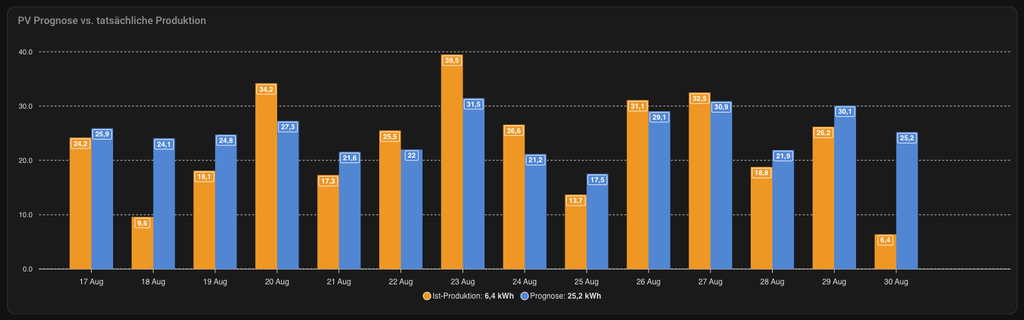
Im Test wurden die tatsächliche Tagesproduktion und die Prognose von Helios gegenübergestellt. Dabei zeigte sich: In den betrachteten Tagen lag Helios Forecast meist etwas über der tatsächlichen Produktion. Das ist aber kein ungewöhnliches Verhalten – gerade bei wechselhaftem Wetter tun sich alle Prognosedienste schwer.
Besonders schwierig wird es bei:
- starker Bewölkung
- Sonne-Wolken-Mix
- Regenphasen
- schnellen Wetterwechseln
- unregelmäßiger Wolkendecke
An einem Beispiel lag die tatsächliche Produktion bei 24,2 kWh, während Helios 25,9 kWh prognostiziert hatte. Diese Abweichung ist aus meiner Sicht absolut akzeptabel. An anderen Tagen war der Abstand größer, was vermutlich mit der noch jungen Datenbasis und den wechselhaften Bedingungen zusammenhing.
Der Reliability-Wert lag im Test zeitweise bei rund 79 %, war im Wochenverlauf aber auch schon bei etwa 95 %. Werte zwischen 80 und 90 % sind schon ein guter Bereich, vor allem wenn sie konstant erreicht werden.
Im Vergleich zu Solcast war die Prognose von Solcast an einem Testtag sogar noch höher. Während Helios 30,1 kWh prognostizierte, lag Solcast bei 32,85 kWh. Auch Solcast neigt in meinem Setup also eher dazu, die Produktion etwas höher einzuschätzen.
Apex Charts Code
type: custom:apexcharts-card
header:
  show: true
  title: PV Produktion vs. PV Prognose
graph_span: 14d
span:
  end: day
apex_config:
  chart:
    height: 420
  dataLabels:
    enabled: true
    style:
      fontSize: 11px
series:
  - entity: sensor.deine-pv-produktion
    name: Ist-Produktion
    type: column
    statistics:
      type: change
      period: day
      align: start
    show:
      datalabels: true
  - entity: sensor.dein-helios-forecast
    name: Prognose
    type: column
    group_by:
      func: first
      duration: 1d
    show:
      datalabels: true
grid_options:
  columns: full
  rows: auto
Wichtige Einschränkung: Historie und Statistikdaten
Ein Punkt ist bei der Auswertung wichtig: Helios greift im Standard auf die Historie zurück. Home Assistant speichert diese standardmäßig nur für 10 Tage. Wenn du längere Zeiträume auswerten möchtest, musst du die entsprechenden Entitäten über deine Home Assistant Konfiguration so anpassen, dass sie als Statistikentitäten nutzbar sind.
Für einen langfristigen Vergleich zwischen Prognose und tatsächlicher PV-Erzeugung solltest du diesen Punkt im Hinterkopf behalten.
Für wen lohnt sich Helios?
Helios lohnt sich besonders, wenn du dein Home Assistant Solar-Dashboard optisch deutlich aufwerten möchtest und gleichzeitig Wert auf eine lokale PV-Prognose legst. Die Kombination aus moderner 2,5D-Darstellung, animierter Sonnenbahn, Wetterdaten, Energieflüssen und lernender Prognose ist aktuell wirklich spannend.
Wenn du bereits Solcast nutzt und damit zufrieden bist, musst du nicht sofort wechseln. Helios Forecast ist aber eine sehr interessante Alternative, vor allem weil keine Cloud-Anbindung und kein API-Key nötig sind. Die Prognose muss sich über mehrere Wochen einlernen, kann dadurch aber mit deinen echten Produktionsdaten immer besser auf dein individuelles Setup reagieren.
Fazit
Helios ist eine der beeindruckendsten Solar-Karten, die ich bisher für Home Assistant gesehen habe. Die Darstellung ist modern, flüssig und sehr umfangreich konfigurierbar. Besonders stark ist die Kombination mit Helios Forecast, weil die Prognose lokal läuft und aus deinen eigenen PV-Daten lernt.
Bei der Genauigkeit ist noch etwas Geduld gefragt, denn die Integration braucht Daten und Zeit. Der erste Eindruck ist aber sehr positiv: Für alle, die ein schönes Solar-Dashboard und eine lokale Alternative zu Solcast suchen, ist Helios definitiv einen Blick wert.
Weitere Home Assistant Beiträge findest du hier!