Die Calendar Card Pro bekommt mit Version 5 ein großes Update für alle, die Home Assistant als Familienzentrale nutzen. Besonders spannend ist das neue Zeitraster: Termine werden nicht mehr nur als Liste angezeigt, sondern zeitlich so angeordnet, dass du sofort siehst, wann es eng wird und wo noch Luft ist.
Am Beispiel eines Familienkalenders für ein Wandtablet schauen wir uns an, was die neue Version kann: Wochenraster, Toolbar, zusammengefasste Familientermine sowie das Anlegen, Bearbeiten und Löschen von Terminen direkt im Dashboard.
Repository und Update
Die Calendar Card Pro findest du auf GitHub unter github.com/alexpfau/calendar-card-pro. Das Update bekommst du wie gewohnt über HACS: im Marketplace aktualisieren, anschließend den Browser neu laden, fertig.
Für den Familienkalender gibt es außerdem eine eigene Anleitung von Alex: Family-Calendar-Guide. Dort findest du die Grundlage, wenn du dir die gezeigte Ansicht selbst ins Dashboard holen möchtest.
config_version: 5
entities:
  - entity: calendar.anna
    label: /local/demo/anna.png
    accent_color: '#ff6c92'
  - entity: calendar.ben
    label: /local/demo/ben.png
    accent_color: '#03a9f4'
  - entity: calendar.leo
    label: /local/demo/leo.png
    accent_color: '#66bb6a'
  - entity: calendar.arbeit
    label: /local/demo/ben.png
    accent_color: '#90a4ae'
    replace_with: Arbeit
    show_location: false
    show_description: false
  - entity: calendar.familie
    accent_color: '#ffb74d'
  - entity: calendar.mullabfuhr
    accent_color: '#b388ff'
view: grid
days_to_show: 7
filter_duplicates: true
duplicate_accent_color: '#ffb74d'
title: Familie
event_gap: 4px
type: custom:calendar-card-pro
event_tap_action:
  action: details
list:
  days_to_show: 3
  event_background_opacity: 10
  day_separator_width: 1px
column:
  min_days_to_show: 3
  show_past_events: true
  past_event_opacity: 40
  event_background_opacity: 15
time_grid:
  hour_height: 36px
toolbar:
  reset: true
  show: true
  legend: chips
Die Familienwoche im neuen Zeitraster
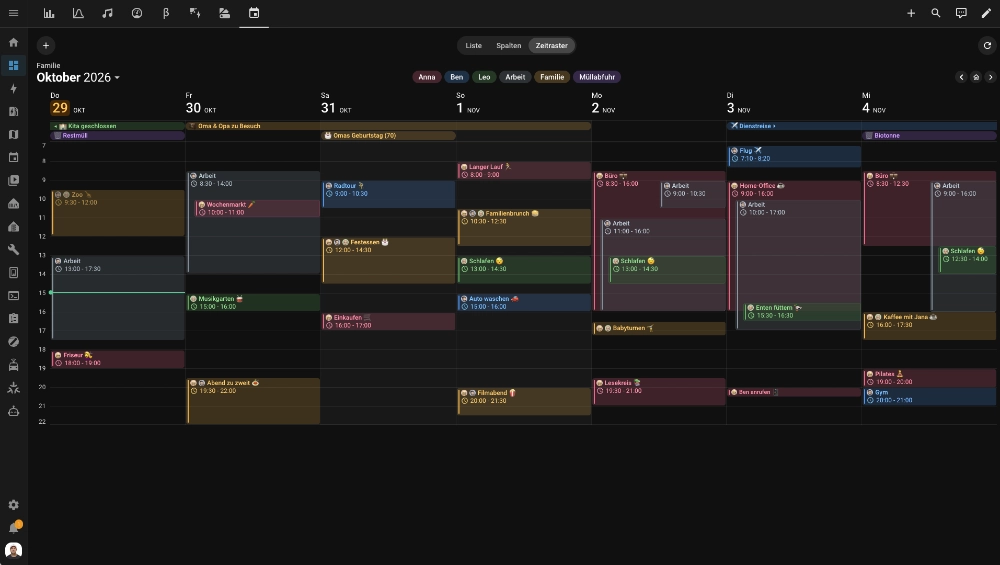
Das neue Zeitraster ist für mich die wichtigste Neuerung in Version 5. Jeder Tag wird als eigene Spalte dargestellt, links läuft eine Stundenachse mit. Termine sitzen dadurch genau dort, wo sie zeitlich hingehören, und ihre Höhe zeigt direkt, wie lange sie dauern.
Ein kurzer Zahnarzttermin am Morgen erscheint also nur als schmaler Block. Ein längerer Homeoffice-Termin am Nachmittag nimmt entsprechend mehr Platz ein. Das klingt erst einmal simpel, macht im Alltag aber einen riesigen Unterschied: In einer Liste siehst du nur, welche Termine anstehen. Im Raster erkennst du sofort, wann die Woche voll ist und wann alle gemeinsam frei haben.
Sehr praktisch ist auch die Jetztlinie. Sie läuft in der heutigen Spalte mit und zeigt dir, wie spät es gerade ist. Damit wird der Kalender auf dem Wandtablet fast zur Uhr für den Tagesablauf.
Ganztägige Termine landen nicht irgendwo zwischen den Stunden, sondern oben in einem eigenen Bereich direkt unter dem Datum. Das passt zum Beispiel für die Müllabfuhr. Mehrtägige Termine werden als Balken über mehrere Tage gezogen, etwa wenn Oma und Opa von Freitag bis Sonntag zu Besuch sind.
Der Family Hub: mehrere Kalender in einer gemeinsamen Ansicht
Im Beispiel besteht die Familie aus Anna, Ben und Leo. Jede Person hat ihren eigenen Kalender. Zusätzlich gibt es einen Familienkalender, einen Arbeitskalender und einen Müllkalender. Genau daraus entsteht der Family Hub: eine gemeinsame Übersicht, ohne dass alles unübersichtlich wird.
Vor jedem Termin kann ein kleines rundes Bild angezeigt werden. So siehst du sofort, wem ein Termin zugeordnet ist. Diese Bilder können im www-Ordner von Home Assistant liegen. Alternativ kannst du direkt die Person aus Home Assistant verwenden. Die Bildquelle wird in der Karte beim jeweiligen Kalender eingestellt.
Gemeinsame Termine werden zusammengefasst
Ein besonders starkes Detail: Steht derselbe Termin in mehreren Kalendern, zeigt die Calendar Card Pro ihn nicht doppelt an. Im Beispiel liegt ein gemeinsamer Abend in Annas und Bens Kalender. Statt zwei Termine anzuzeigen, erkennt die Karte den Zusammenhang und stellt ihn als einen gemeinsamen Termin mit beiden Gesichtern dar.
Zusätzlich kann der gemeinsame Termin farblich als Familientermin erscheinen. Im Beispiel ist Gold die Farbe des Familienkalenders. Dadurch ist sofort klar: Dieser Termin betrifft die ganze Familie.
Das funktioniert auch bei anderen gemeinsamen Terminen, etwa beim Zoo oder beim Festessen. Beim Antippen eines zusammengefassten Termins werden die Details angezeigt. Bearbeiten und Löschen sind dort bewusst nicht verfügbar, weil hinter diesem einen Block mehrere Kalendereinträge in unterschiedlichen Kalendern stecken.
Geburtstage mit automatisch berechnetem Alter
Auch Geburtstage werden clever dargestellt. Wenn im Kalendereintrag das Geburtsjahr in der Beschreibung steht, berechnet die Karte das Alter automatisch. Im nächsten Jahr wird also automatisch ein Jahr hochgezählt.
Gerade für einen Familienkalender auf dem Küchentablet ist das ein schönes Detail: Du siehst nicht nur, dass Oma Geburtstag hat, sondern auch direkt, wie alt sie wird.
Arbeitskalender einbinden, ohne Details preiszugeben
Für mich ist das eines der besten Praxisbeispiele: Ben bindet seinen Arbeitskalender in den Family Hub ein. In der normalen Home-Assistant-Kalenderansicht stehen dort detaillierte Termine wie Kundenworkshop, Teammeeting oder Abschluss. Auf einem Tablet in der Küche müssen solche Informationen aber nicht für alle sichtbar sein.
In der Calendar Card Pro kann die Anzeige so reduziert werden, dass dort nur noch Arbeit steht – ohne Ort und ohne Beschreibung. Der eigentliche Kalender bleibt unverändert. Nur die Darstellung in der Karte wird ersetzt.
Damit weiß die Familie, wann Ben arbeitet, bekommt aber keine unnötigen Details aus dem Firmenkalender angezeigt.
| Vorschau | Produkt | Bewertung | Preis | |
|---|---|---|---|---|
 | XIAOMI Redmi Pad 2 Tablet 4+128GB, 11 Zoll 2,5K Display, 9000 mAh, Grau | MediaTek Helio... | 199,90 EUR 169,90 EUR | Bei Amazon kaufen | |
 | USB-Unterputz Netzteil 12W | zur dauerhaften Stromversorgung von Tablets & USB-Geräten... | 47,90 EUR | Bei Amazon kaufen | |
 | Shelly 1PM Gen4 - WLAN Smart Relais Schalter, Strommessung, Stromzähler, 1 Kanal, 16A... | 22,50 EUR 21,60 EUR | Bei Amazon kaufen |
Termin direkt aus der Karte anlegen
Mit Version 5 kannst du Termine direkt aus der Calendar Card Pro heraus erstellen. Dafür gibt es oben links in der Toolbar einen Plusknopf. Danach öffnet sich der gewohnte Termindialog von Home Assistant.
Im Beispiel wird ein Elternabend für Anna angelegt:
- Plusknopf in der Toolbar antippen.
- Der Termindialog von Home Assistant öffnet sich.
- Ein Kalender ist bereits vorausgewählt.
- Das Datum steht auf heute.
- Titel eintragen, zum Beispiel Elternabend.
- Uhrzeit setzen, im Beispiel 19 Uhr für eine Stunde.
- Speichern.
Der neue Termin erscheint anschließend direkt an der richtigen Stelle im Zeitraster und wird mit Annas Bild angezeigt.
Termine antippen, bearbeiten und löschen
Wenn du einen Termin antippst, öffnen sich die Details mit Uhrzeit, Ort und Beschreibung. Unterstützt der jeweilige Kalender das Bearbeiten, kannst du den Termin direkt aus dieser Ansicht heraus ändern.
Im Beispiel beginnt der Elternabend doch erst um 19:30 Uhr. Die Uhrzeit wird angepasst, gespeichert, und der Block rutscht im Raster sichtbar nach unten. Fällt der Termin aus, sitzt der Löschenknopf direkt daneben.
Wichtig ist dabei: Ob Bearbeiten und Löschen möglich sind, hängt vom Kalender ab. Beim lokalen Kalender in Home Assistant funktioniert beides. Bei reinen Lesekalendern wie abonnierten ICS-Kalendern funktioniert weder Bearbeiten noch Löschen.
Wenn du solche Funktionen auf dem Küchentablet nicht anbieten möchtest, kannst du Bearbeiten und Löschen komplett abschalten.
Die Toolbar: Wochen wechseln, Datum wählen und Kalender filtern
Über der Karte sitzt die neue Toolbar. Mit den Pfeilen blätterst du durch die Wochen. Wenn du sehen möchtest, was in drei Wochen los ist, bist du mit wenigen Klicks dort. Der Hausknopf bringt dich sofort wieder zurück zur aktuellen Woche.
Ein Tipp auf den Monat öffnet einen kleinen Kalender. Damit springst du direkt zu einem bestimmten Datum.
Unter der Navigation werden für die einzelnen Kalender farbige Chips angezeigt. Tippst du zum Beispiel auf Ben, verschwinden seine Termine aus der Ansicht. Tippst du erneut, sind sie wieder da. Diese Einstellung gilt nur für das jeweilige Gerät. Auf dem Handy kann also jeder seine eigene Ansicht haben, während das Wandtablet in der Küche eine andere Auswahl zeigt.
Zusätzlich gibt es einen Zurücksetzen-Button, um die Ansicht wieder zurückzustellen.
Listen, Spalten und Zeitraster in einer Karte
Die bisherigen Ansichten bleiben erhalten. Du kannst weiterhin auf die Spaltenansicht oder die klassische Liste umschalten. Alles läuft in derselben Karte, und jede Ansicht kann für sich gestaltet werden.
- Liste: klassische Terminübersicht mit eigenen Kästchen pro Termin.
- Spalten: Tages- oder Kalenderstruktur mit kräftigeren Farben und blasseren vergangenen Terminen.
- Zeitraster: Wochenansicht mit Stundenachse, Terminblöcken und Jetztlinie.
Für ein Küchentablet ist das Zeitraster für mich die spannendste Ansicht, weil sie den Familienalltag am besten sichtbar macht.
So holst du dir den Familienkalender ins eigene Dashboard
Wenn du den gezeigten Aufbau nachbauen möchtest, ist der Family-Calendar-Guide von Alex der beste Startpunkt: Family-Calendar-Guide zur Calendar Card Pro.
Grundsätzlich brauchst du die Calendar Card Pro in Home Assistant und die Kalender, die du anzeigen möchtest. Danach kannst du die Familienmitglieder, Farben, Bilder, Ansichten und die Toolbar so konfigurieren, dass daraus dein eigener Familienkalender fürs Dashboard wird.
Fazit
Für mich macht Version 5 aus der Calendar Card Pro deutlich mehr als eine schöne Terminliste. Mit Zeitraster, Toolbar und direkter Terminverwaltung wird daraus ein echter Familienbegleiter für Home Assistant.
Termine sehen, anlegen, ändern, löschen, durch Wochen blättern und Kalender filtern – alles passiert direkt im Dashboard. Gerade auf einem Wandtablet in der Küche wird der Familienkalender damit deutlich alltagstauglicher.
Weitere Home Assistant Beiträge findest du hier!