
Der Home Assistant Switch Manager ist für viele von uns ein extrem praktisches Tool, um Taster und Schalter zentral und grafisch zu konfigurieren. Das ursprüngliche Repository wird allerdings nicht mehr weiterentwickelt. Die gute Nachricht: Ein Fork entwickelt die Integration weiter und macht den Switch Manager wieder fit für aktuelle Home Assistant.
In diesem Artikel schauen wir uns an, was der Switch Manager macht, wie du die neue Version installierst und wie du von einer bestehenden Installation migrierst, ohne deine vorhandenen Schalter-Konfigurationen zu verlieren.
Was ist der Home Assistant Switch Manager?
Der Switch Manager ist eine Home Assistant HACS Integration, mit der du deine Smart-Home-Schalter und Taster über eine grafische Oberfläche verwalten kannst. Statt Automationen manuell in YAML oder über mehrere einzelne Home Assistant Automationen zu pflegen, bekommst du eine zentrale visuelle Ansicht für deine Schalter.
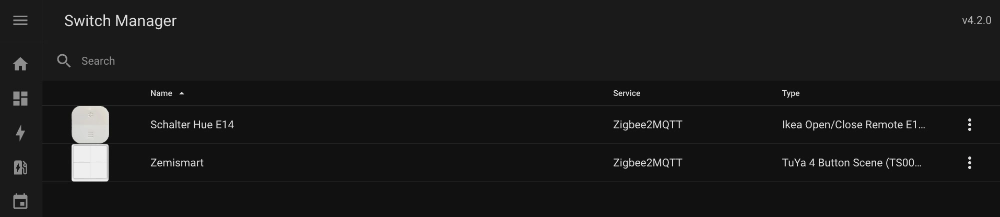
Nach der Installation erscheint der Switch Manager in der linken Seitenleiste von Home Assistant. Dort siehst du deine eingerichteten Geräte, wie zum Beispiel Schalter, die über MQTT oder eine andere Quelle eingebunden sind.
Der große Vorteil: Die Schalter werden visuell dargestellt. Du kannst direkt auf den Bereich klicken, den du konfigurieren möchtest, und anschließend Aktionen hinterlegen. Unterstützt ein Schalter mehrere Bedienarten wie zum Beispiel einfacher Tastendruck, Doppelklick oder langer Tastendruck, werden diese als separate Tabs angezeigt.
So kannst du zum Beispiel festlegen:
- Einfacher Tastendruck schaltet eine Lampe ein oder aus
- Doppelklick startet eine Szene
- Langer Tastendruck dimmt eine Leuchte
- Weitere Tastenbereiche steuern andere Geräte oder Automationen
Gerade wenn du viele Schalter im Einsatz hast, wird die Verwaltung dadurch deutlich übersichtlicher.
Warum ein Switch Manager Fork notwendig wurde
Das ursprüngliche Switch-Manager-Repository wird nicht mehr aktiv gepflegt. Das bedeutet: Es gab über längere Zeit keine Updates mehr, und mit neuen Home Assistant Versionen können dadurch Probleme entstehen.
Die Community hat aber reagiert. Der Entwickler macpit hat das Projekt übernommen und als Fork weitergeführt. Das neue Repository findest du hier: Home Assistant Switch Manager Fork von macpit auf GitHub.
Mit Version 4 wurde der Switch Manager modernisiert. Besonders wichtig sind dabei:
- neu aufgebautes Frontend für aktuelle Home Assistant Versionen
- Kompatibilität mit Home Assistant 2026
- wieder funktionierender Action-Editor
- Blueprint-Suche
- sortierbare Switch-Liste
- überarbeiteter Installations-Assistent mit besserer Übersicht
Switch Manager neu installieren
Wenn du den Switch Manager bisher noch nicht genutzt hast, kannst du die neue Version direkt über HACS installieren. Voraussetzung ist, dass der Home Assistant Community Store bereits in deinem System eingerichtet ist. Falls das noch nicht der Fall ist schau dir vorab gerne mein Home Assistant Einsteiger Video an. In diesem Video zeige ich u.a. wie HACS installiert wird. Fahre anschließend hier fort.
So gehst du vor:
- Öffne das neue GitHub-Repository des Switch Managers: https://github.com/macpit/Home-Assistant-Switch-Manager
- Kopiere die Repository-URL.
- Öffne in Home Assistant den HACS-Bereich.
- Klicke rechts oben auf die drei Punkte.
- Wähle Benutzerdefiniertes Repository hinzufügen.
- Füge die kopierte URL ein.
- Wähle als Typ Integration aus.
- Klicke auf Hinzufügen.
- Suche anschließend in HACS nach dem Switch Manager.
- Öffne den Eintrag und lade die Integration herunter.
- Starte Home Assistant neu.
Nach dem Neustart musst du die Integration noch hinzufügen:
- Gehe zu Einstellungen > Geräte & Dienste.
- Klicke auf Integration hinzufügen.
- Suche nach Switch Manager.
- Wähle die benutzerdefinierte Integration aus.
- Schließe die Einrichtung ab.
Danach erscheint der Switch Manager in der linken Seitenleiste von Home Assistant und du kannst mit der Einrichtung deiner ersten Schalter starten.

- Hinweise: Dieses Gerät benötigt Aqara Hub für...
- One-Touch-Steuerung: Eine vielseitige drahtlose...
- 3 Steuerparameter: Stellen Sie einen einzelnen...
- Notfallknopf: Wenn ein Notfall in Ihrem Haus...
- Klingeltaste: Das Gerät kann auch als Türklingel...
Bestehende Switch-Manager-Installation migrieren
Wenn du den Switch Manager bereits nutzt, ist die Migration besonders interessant. Ziel ist es, vom alten Repository auf den neuen Fork umzusteigen, ohne die bestehenden Schalter-Konfigurationen zu verlieren.
Grundsätzlich läuft die Migration in zwei Schritten ab:
- Altes Switch-Manager-Repository aus HACS entfernen
- Neues Repository von macpit installieren
Wichtig: Die Konfiguration deiner eingerichteten Schalter liegt nicht direkt im HACS-Repository, sondern separat im Home Assistant Speicherbereich. Dadurch bleibt sie beim Entfernen des alten Repositorys erhalten.
Die Switch-Manager-Konfiguration findest du im Home Assistant Dateisystem typischerweise unter:
/config/.storage/switch_manager
Je nach Installation kann der Basisordner auch als /homeassistant angezeigt werden. Der relevante Bereich ist also:
/homeassistant/.storage/switch_manager
Trotzdem gilt wie immer bei solchen Änderungen: Vor einer Migration ist ein aktuelles Backup deines Home Assistant Systems sinnvoll.
Altes Repository entfernen
Um die alte Switch-Manager-Version zu entfernen, gehst du so vor:
- Öffne HACS in Home Assistant.
- Suche nach Switch Manager.
- Öffne beim alten Repository das Kontextmenü über die drei Punkte.
- Wähle Repository entfernen.
- Starte Home Assistant neu.
Nach dem Neustart ist die alte HACS-Quelle entfernt. Deine eigentlichen Schalter-Konfigurationen bleiben aber im separaten Storage-Bereich erhalten.
Konfiguration im .storage-Ordner prüfen
Wenn du kontrollieren möchtest, ob deine Switch-Manager-Konfiguration noch vorhanden ist, kannst du sie über den File Editor prüfen. Der Ordner .storage wird allerdings häufig standardmäßig ausgeblendet, weil es sich um einen sensiblen Bereich von Home Assistant handelt.
Falls du den Ordner nicht siehst, kannst du im File Editor die Konfiguration anpassen:
- Öffne in Home Assistant die Einstellungen des File Editors.
- Gehe in die Konfiguration des Add-ons.
- Prüfe die Liste der ausgeblendeten oder nicht zugänglichen Bereiche.
- Entferne dort bei Bedarf den Eintrag
.storage. - Speichere die Änderung.
- Starte den File Editor neu.
Danach solltest du im File Editor den Ordner .storage öffnen können. Darin findest du die Datei beziehungsweise den Eintrag des Switch Managers. Wenn dort deine Konfiguration sichtbar ist, ist das ein gutes Zeichen: Die Daten sind weiterhin vorhanden und können vom neuen Fork genutzt werden.
Achtung: Im .storage-Bereich solltest du nur lesen oder Änderungen vornehmen, wenn du genau weißt, was du tust. Fehlerhafte Anpassungen können Home Assistant Integrationen beeinträchtigen.
Neues Switch-Manager-Repository installieren
Nach dem Entfernen der alten Version installierst du den neuen Fork:
- Öffne das neue Repository: https://github.com/macpit/Home-Assistant-Switch-Manager
- Kopiere die Repository-URL.
- Öffne HACS in Home Assistant.
- Klicke rechts oben auf die drei Punkte.
- Wähle Benutzerdefinierte Repositories.
- Füge die URL ein.
- Wähle als Kategorie Integration.
- Klicke auf Hinzufügen.
- Öffne den neuen Switch-Manager-Eintrag in HACS.
- Lade die aktuelle Version herunter.
- Starte Home Assistant neu.
Nach dem Neustart sollte der Switch Manager direkt wieder über die Seitenleiste verfügbar sein. Bei einer Migration musst du die Integration in der Regel nicht erneut hinzufügen.
Ob die Migration erfolgreich war, erkennst du unter anderem daran, dass in der Integration eine Version 4.x angezeigt wird. Außerdem sieht der neue Installations-Assistent anders aus: Er ist aufgeräumter, bebildert und bietet oben ein Dropdown zur Auswahl verschiedener Quellen.
Schalter im Switch Manager einrichten
Nach Installation oder Migration kannst du neue Schalter hinzufügen oder bestehende weiter bearbeiten. Das Grundprinzip ist immer ähnlich.
- Öffne den Switch Manager über die linke Seitenleiste.
- Klicke rechts unten auf das Plus-Symbol.
- Wähle die passende Kategorie aus, zum Beispiel MQTT.
- Suche die passende Vorlage für deinen Schalter, zum Beispiel ein Aqara-Modell.
- Vergib einen Namen für den Schalter.
- Ermittle den Identifier, indem du eine Taste am physischen Schalter drückst.
- Der Identifier sollte automatisch erkannt und eingetragen werden.
- Speichere den Schalter.
Danach kannst du die eigentliche Tasten Belegung konfigurieren. Wenn dein Schalter mehrere Aktionen unterstützt, zeigt der Switch Manager dafür einzelne Tabs an, zum Beispiel:
- Press für einfachen Tastendruck
- Double Press für Doppelklick
- Hold für langen Tastendruck
Für jede dieser Bedienarten kannst du eigene Aktionen hinterlegen. Die Bedienung erinnert dabei an den Home Assistant Automationseditor: Du wählst eine Aktion aus, legst Zielgerät, Dienst oder Szene fest und kannst die Aktion direkt testen.
So lässt sich ein Schalter sehr komfortabel zentral konfigurieren, ohne für jede Taste und jede Bedienart eine separate Automation suchen oder pflegen zu müssen.
Für wen lohnt sich der Switch Manager?
Der Switch Manager lohnt sich vor allem dann, wenn du mehrere smarte Taster oder Fernbedienungen im Einsatz hast. Besonders bei vielen Zigbee- oder MQTT-Schaltern wird die Verwaltung deutlich übersichtlicher.
Statt viele einzelne Automationen anzulegen, bekommst du eine zentrale Oberfläche mit visueller Darstellung deiner Schalter. Das macht Änderungen im Alltag deutlich angenehmer, zum Beispiel wenn du eine Taste neu belegen oder eine Szene austauschen möchtest.
Auch bestehende Nutzer können beruhigt auf den neuen Fork wechseln. Die Migration ist überschaubar, und die vorhandenen Konfigurationen bleiben erhalten, solange du sauber vorgehst und idealerweise vorher ein Backup erstellst.
Fazit
Der Home Assistant Switch Manager ist zurück und dank des neuen Forks wieder zukunftssicher. Version 4 bringt ein modernisiertes Frontend, Kompatibilität mit aktuellen Home Assistant Versionen und eine deutlich aufgeräumtere Einrichtung.
Wenn du den Switch Manager bereits nutzt, lohnt sich die Migration auf das neue Repository. Und wenn du bisher viele Schalter über einzelne Automationen verwaltest, ist der Switch Manager definitiv einen Blick wert: Du bekommst eine zentrale, grafische und komfortable Oberfläche für deine Smart-Home-Schalter.
Weitere Home Assistant Beiträge findest du hier!